Mac平台安装及使用异常大全
🏠 返回首页: 2026最全、最实用、最干净的软件工具下载大全
🚑 内容说明:Mac平台安装及使用异常问题排查(覆盖99%常见问题)
😄 整理作者:周大大|最后更新:2026-07-27
1、xxx已损坏,无法打开,你应该将它移到废纸篓解决办法
MAC用户在安装软件时或更新某个系统版本后运行软件会提示:
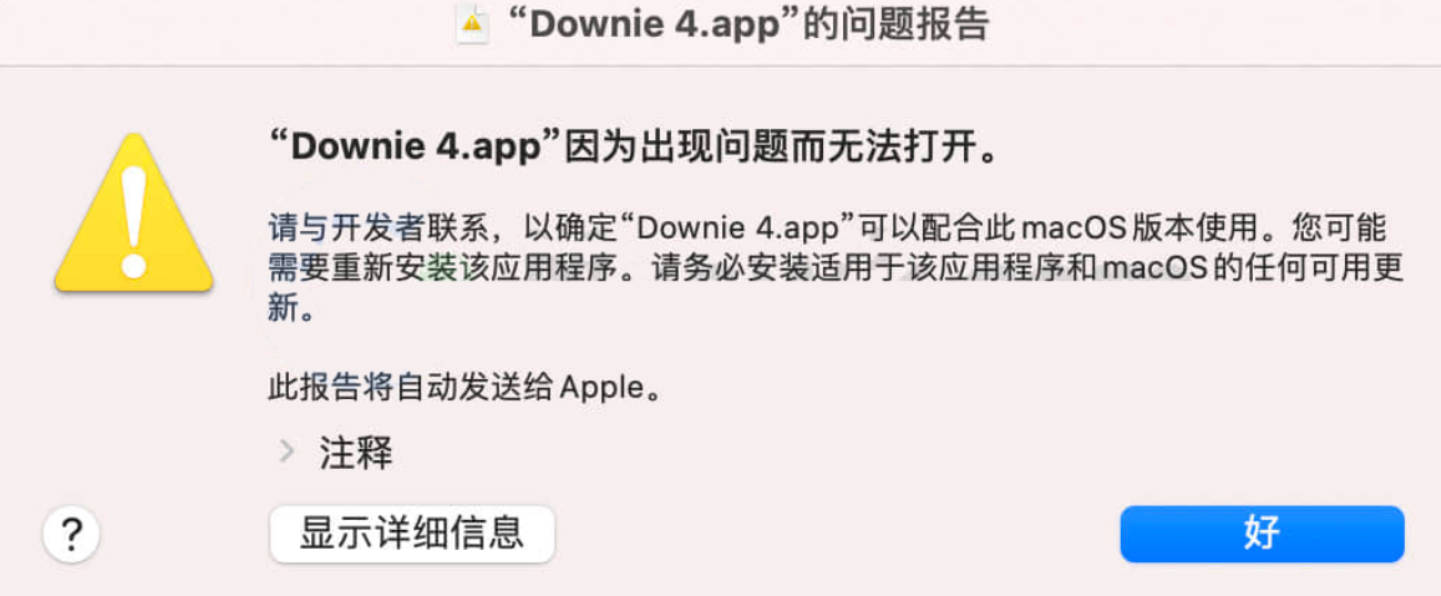
xxx已损坏,无法打开,你应该将它移到废纸篓解决办法 打不开xxx,因为它来自身份不明的开发者 打不开xxx,因为出现问题而无法打开 打不开xxx,因为 Apple 无法检查其是否包含恶意软件 在安装的时候提示加载失败
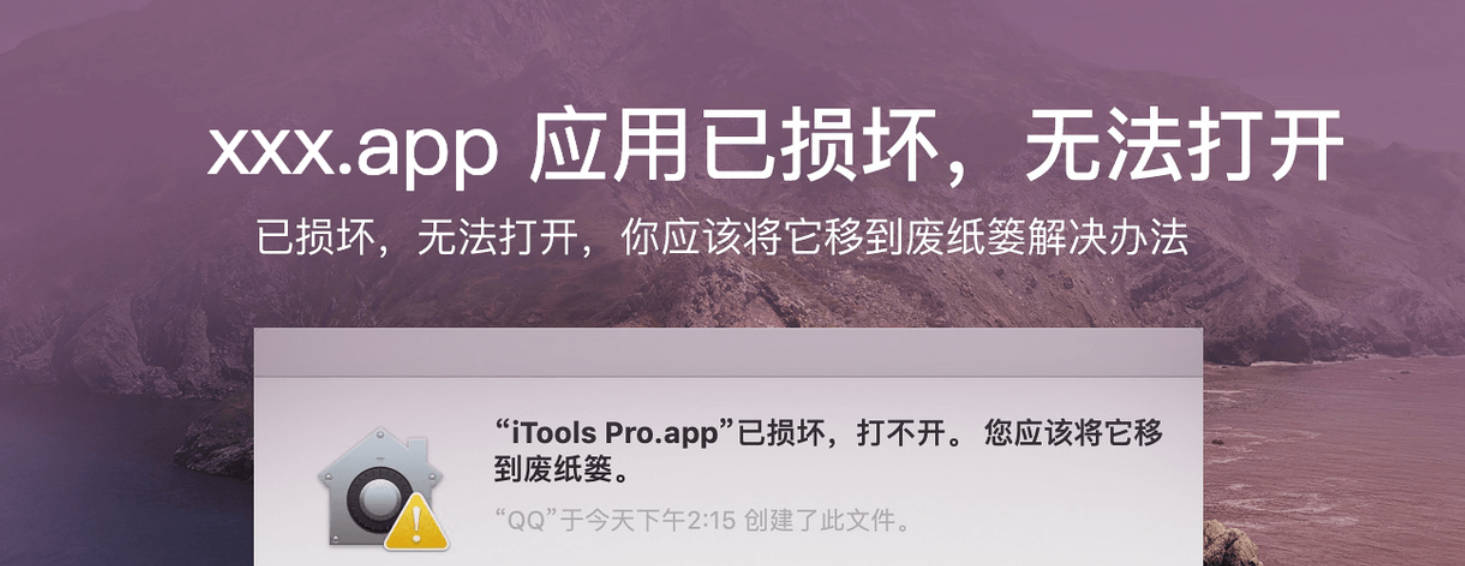
为什么会出现这种情况?
这是 MAC 启用了新的安全机制的问题! 苹果默认是只允许安装自家【App Store】来源的应用,如果你想安装第三方的应用,那么需要去开启【任何来源】选项,但是 MAC 默认是隐藏了这个设置的,需要用户手动通过终端执行命令行代码来开启,可使用命令行代码开启:
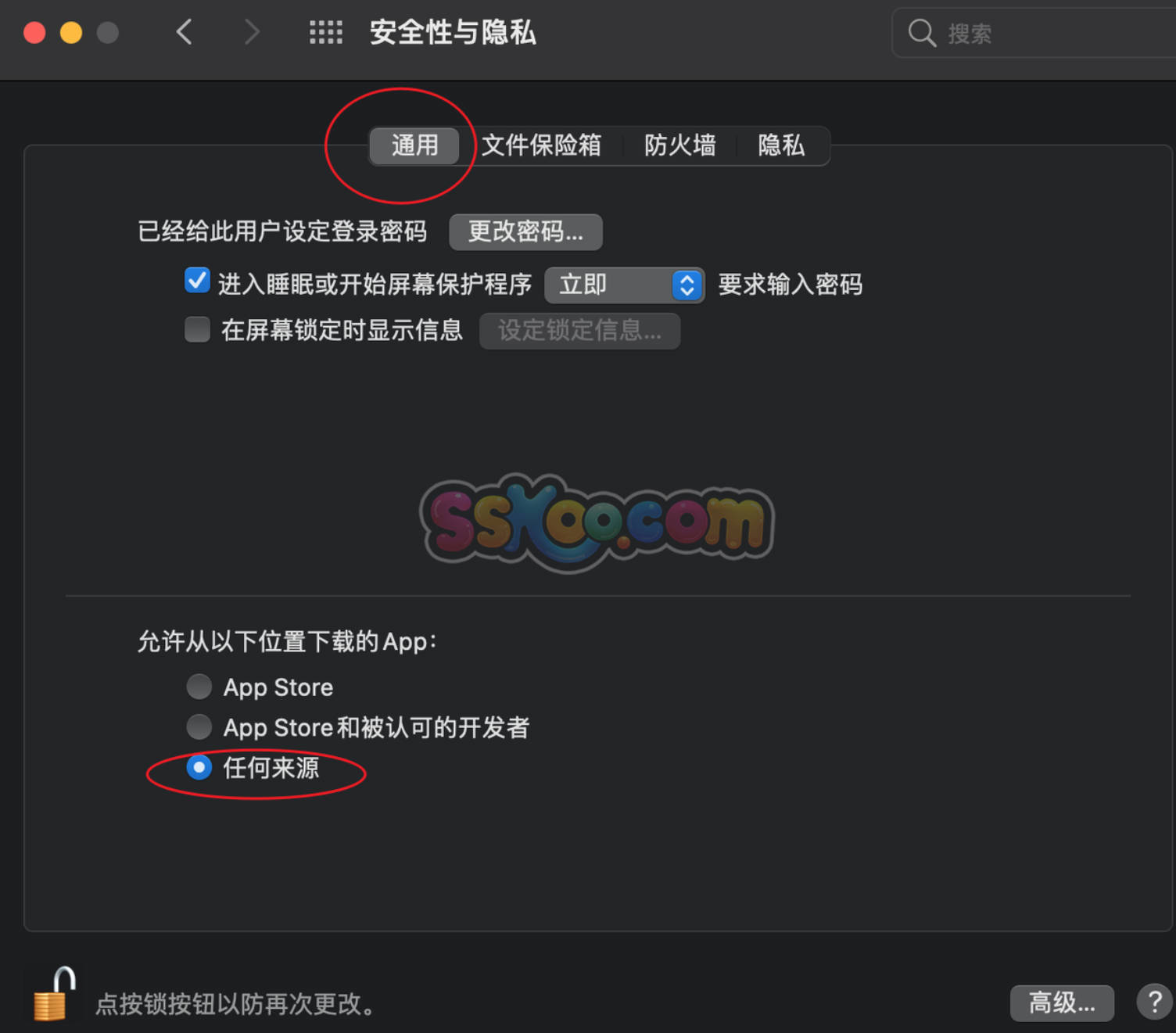
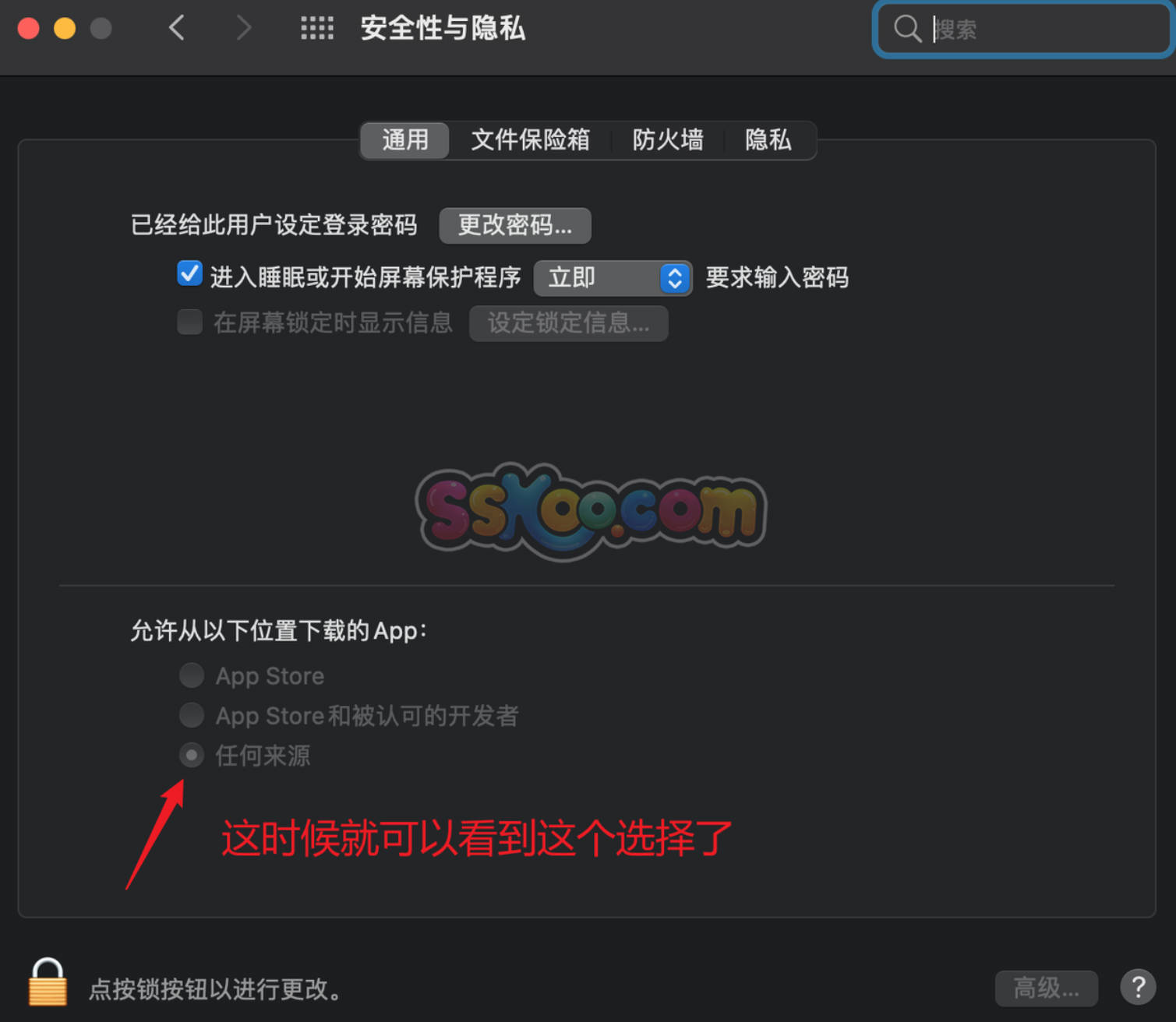
先打开 系统偏好设置 -> 安全与隐私 -> 通用 选项卡,检查是否已经启用了 **任何来源 **选项(如图)。
如果没有这个选项,复制以下面的命令: sudo spctl --master-disable
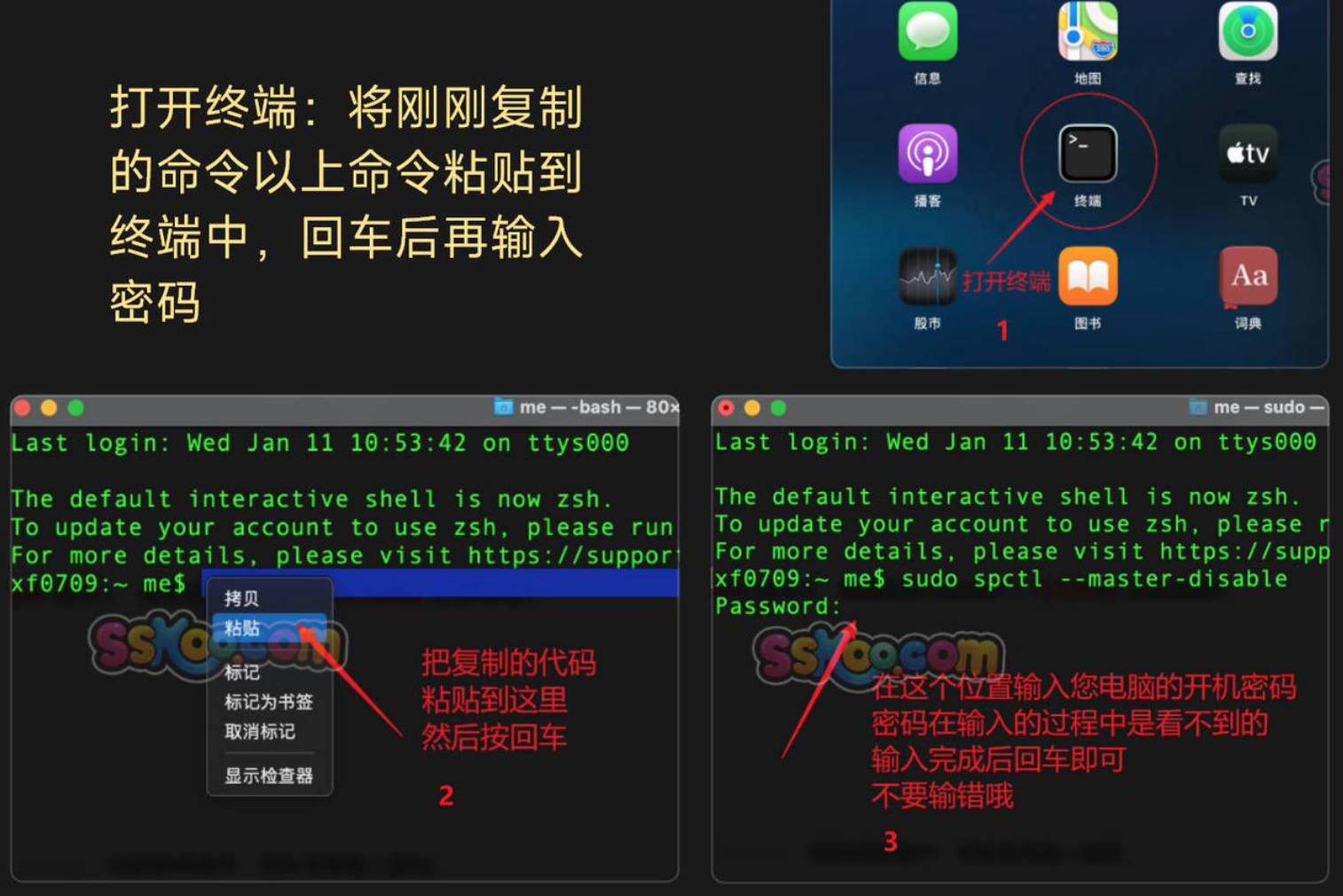
恭喜您,您已成功开启任何来源!一般执行完命令会默认选中的,如果没有选中;回到 系统偏好设置 -> 安全性与隐私 -> 通用 里,就会发现已选中任何来源选项了,解锁一下选中任何来源就可以了!
到这里一般情况下应用都可以运行了,特别是 MAC 10.14 及以下系统。然而有的应用开启了 任何来源 还是不行,这是因为苹果进一步收缩了对未签名应用的权限,破解软件基本上不会进行签名,系统上运行破解软件时可能还会提示 xxx.app已损坏 ,这时就需终端执行命令行代码来绕过应用签名认证。下面教大家通过命令绕过公证,打开终端输入以下命令: sudo xattr -rd com.apple.quarantine /Applications/xxxxxx.app
将上面的 xxx.app 换成你的App名称,比如 Sketch.app sudo xattr -rd com.apple.quarantine /Applications/Sketch.app
或者复制以下命令粘贴到终端后 sudo xattr -rd com.apple.quarantine
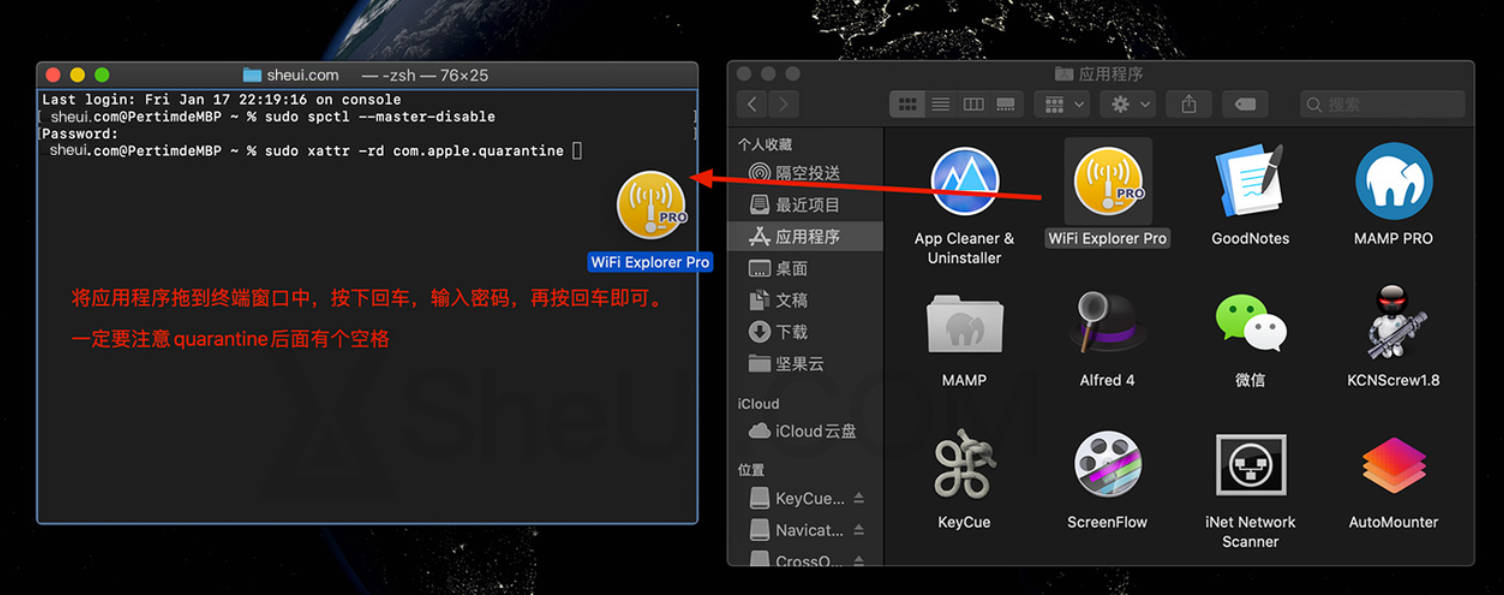
打开Finder(访达),点击左侧的 应用程序 ,将应用拖进终端中,然后按键盘的回车键(return),输入密码,再按回车键,完成。注意: quarantine 后面必须有个空格
2、打开Install安装包 Error报错解决方法
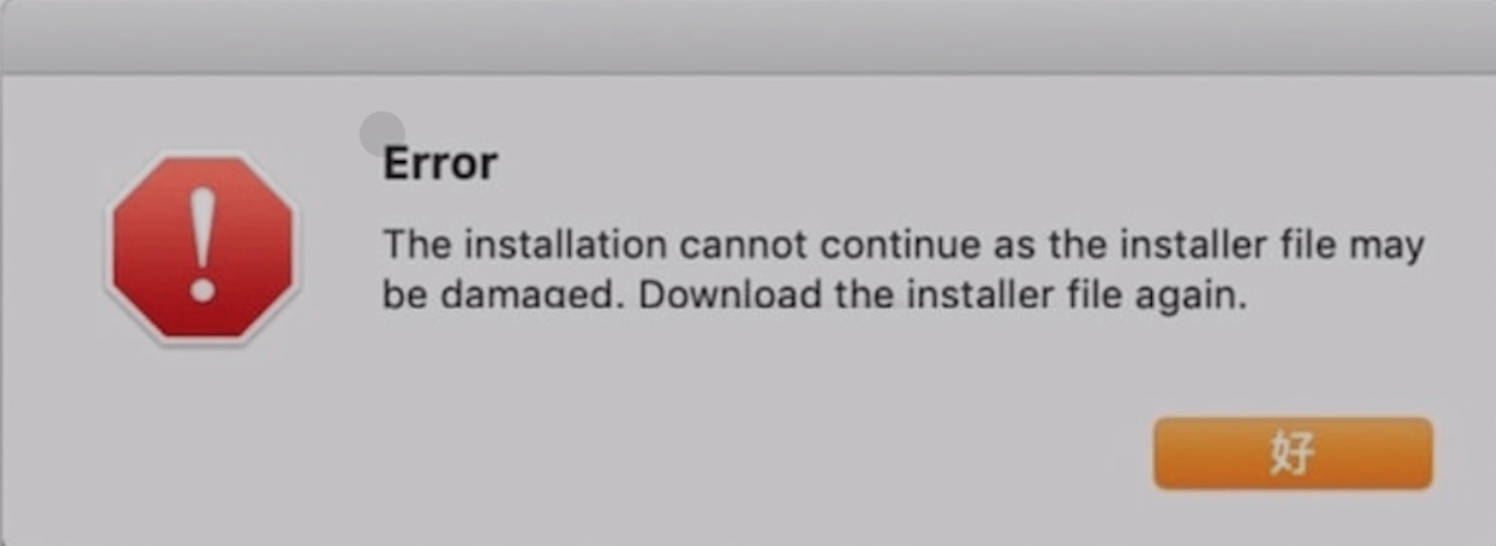
安装软件应用出现Error无法继续安装提示如下:
请用这个步骤打开:
1.右键Install选择【显示包内容】
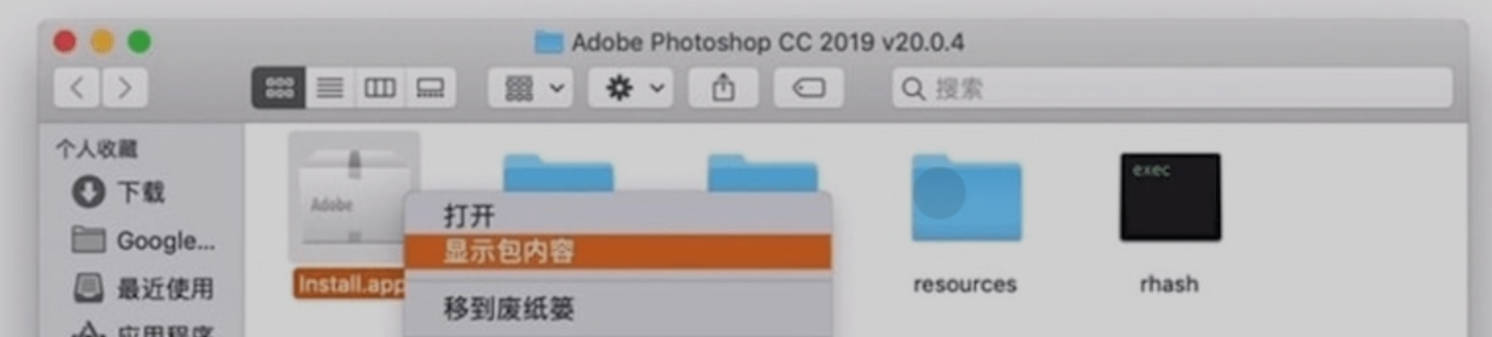
2.分别进去【contents】【MacOS】目录 并双击【Install】进行安装
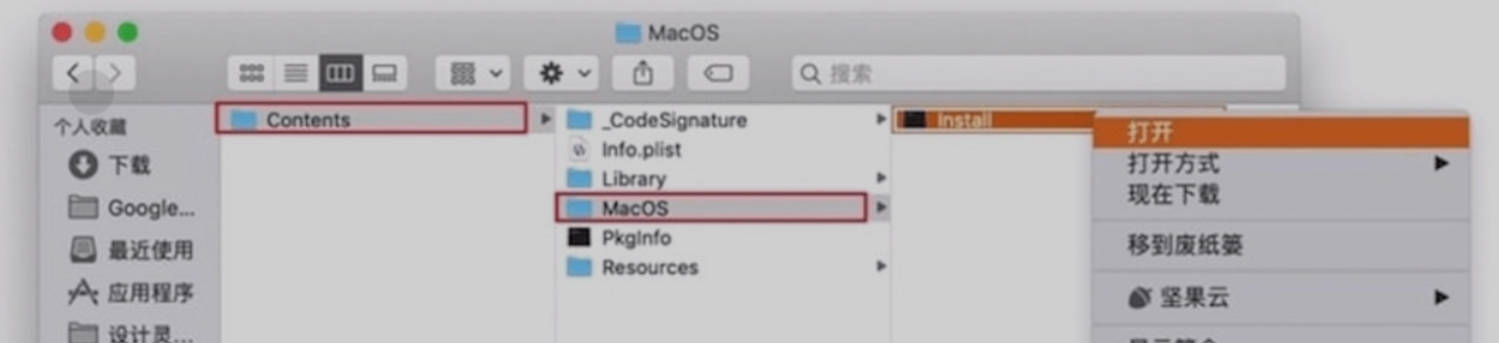
3、如果提示输入密码,输入即可。下面就可正常安装。
3、安装程序打开提示“未打开无法验证”解决方法
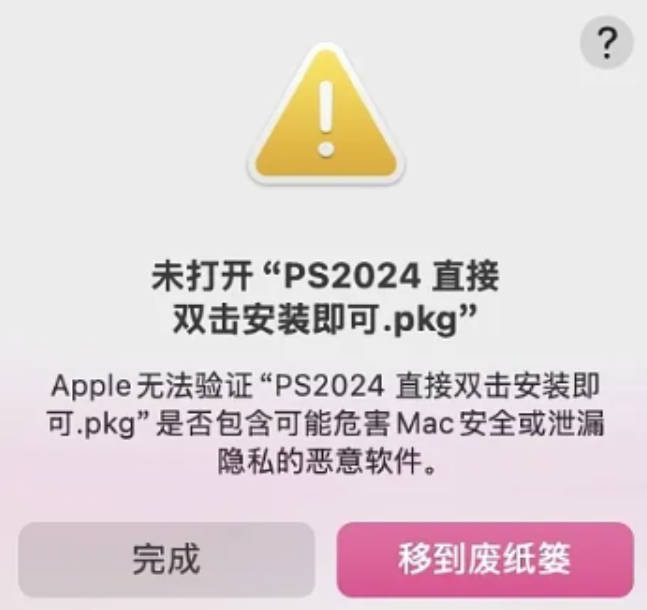
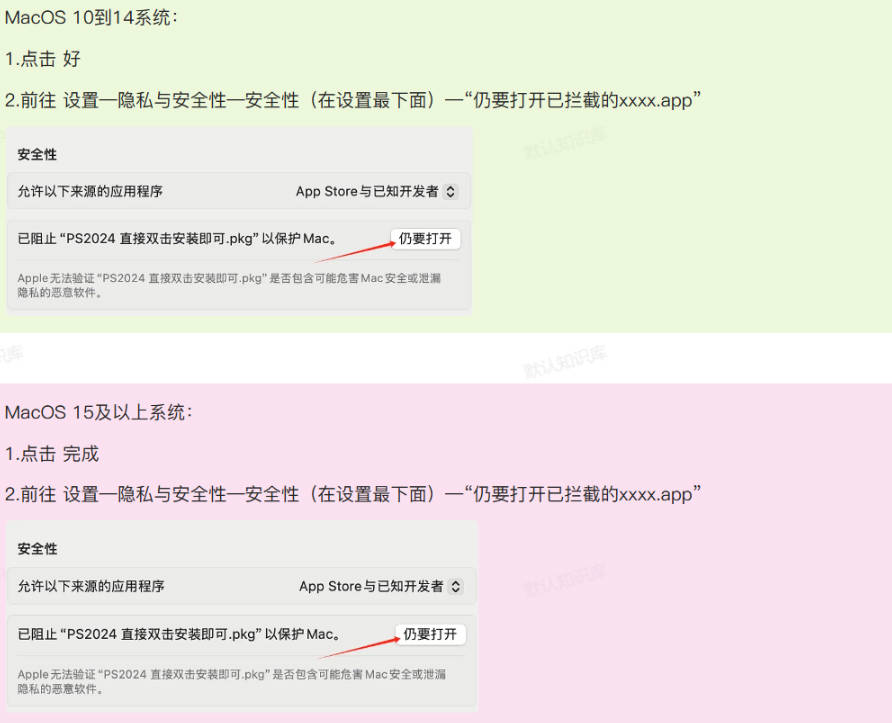
如上图所示,遇到这种提示的直接按照下面的方式打开即可:
4、M 芯片应用安装后无法运行或闪退
很多小伙伴买了搭载 M【1/2/3/4】 芯片的 Mac电脑,而一些应用厂商也在快速的对自家的应用针对 M 芯片进行原生适配。但是还是有很多应用没有适配 M芯片的 Mac电脑,那如果这里面刚好有你喜欢的或依赖的应用你会发现在运行的时候会出现闪退的情况,那我下面就教大家来修复M芯片应用闪退的问题。
目前有些应用官方其实已经兼容了 M 芯片,但是当你使用破解版的时候却发现并没有兼容,个人猜测这是因为 TNT/HCiSO 团队使用的 intel 64 机器进行的逆向导出导致的。
修复 M 芯片应用闪退方法:
打开访达,进行应用程序目录,找到闪退的应用,在应用图标上右键,然后点击显示简介
然后 勾选 使用 Rosetta 打开
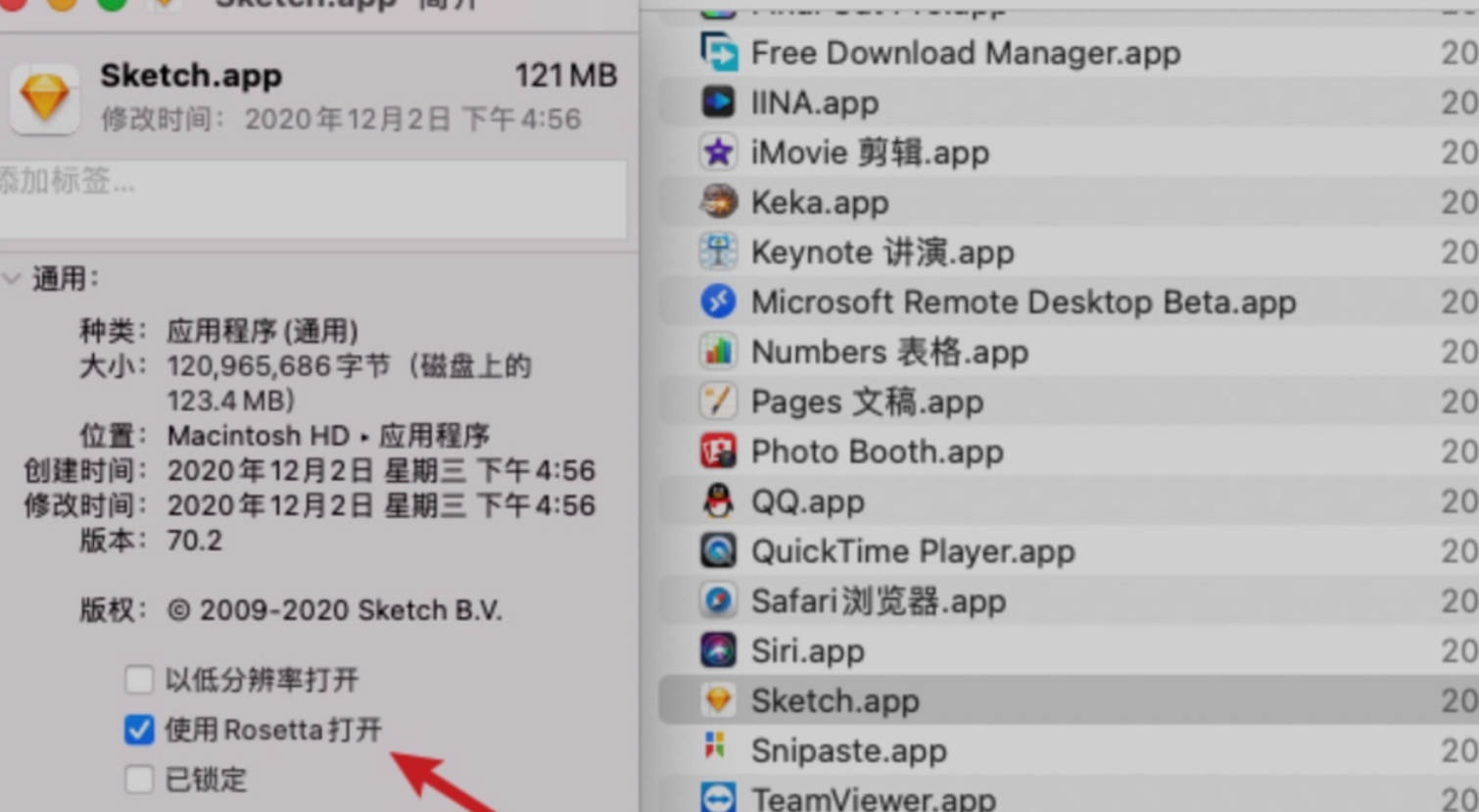
如果没有这个选项的的话,打开终端执行以下命令安装一下即可:
/usr/sbin/softwareupdate --install-rosetta --agree-to-license

基本上90%的应用该问题此方法解决即可!赶紧运行一下试试吧!
5、Your non-genuine Adobe app will be disabled soon
最近,很多用户都遇到Adobe正版弹窗提示: Your non-genuine Adobe app will be disabled soon 无论是win还是mac,只要开了魔法上网,就有可能出现这个弹窗,导致软件无法使用!
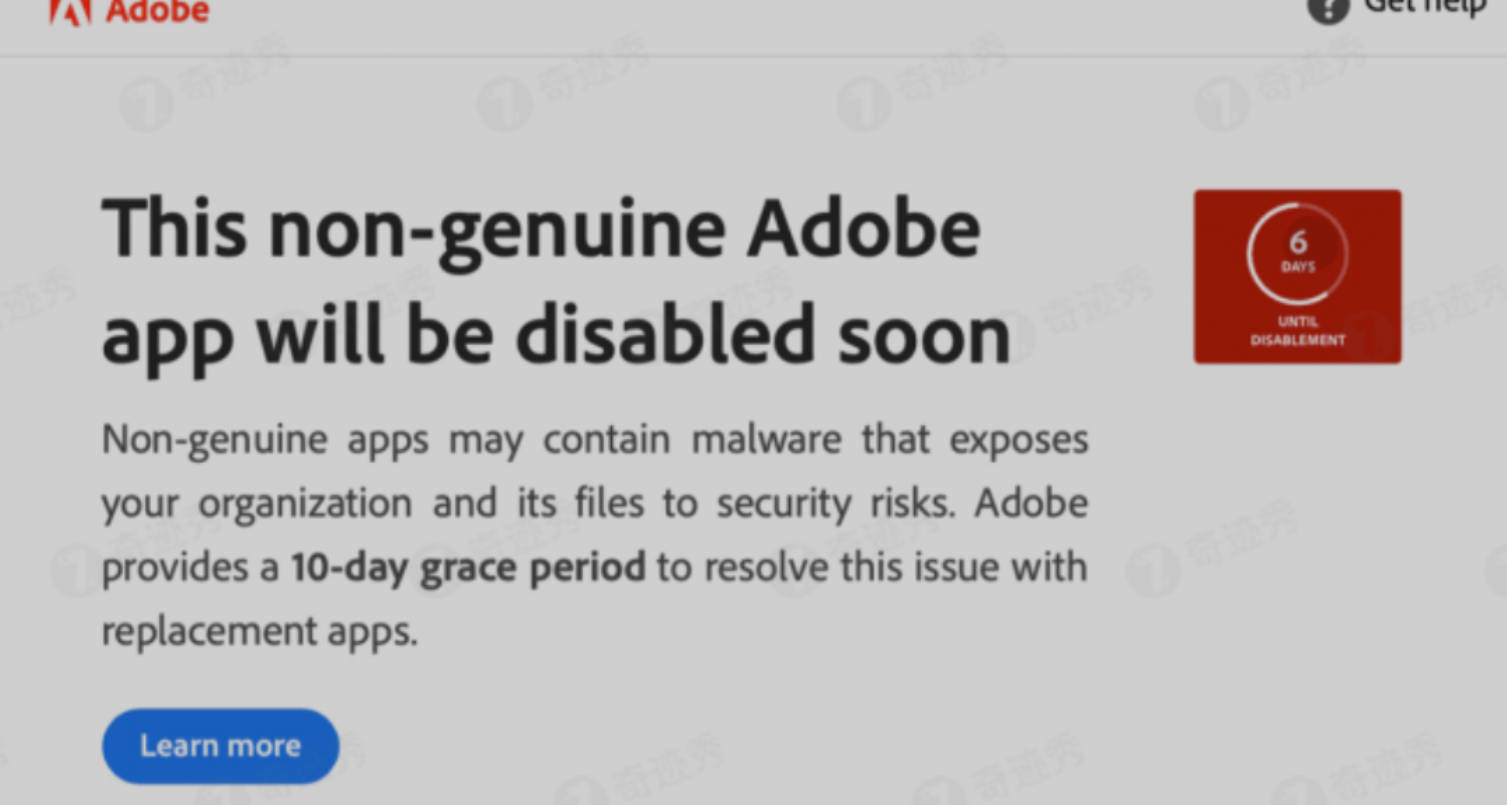
WIN解决办法:
1.首先确认自己安装的是破解版,然后打开文件目录位置: C:\Program Files (x86)\Common Files\Adobe\AdobeGCClient 只需要将下面的三个文件删除即可,但这三个文件就算你删除了也会自动生成。
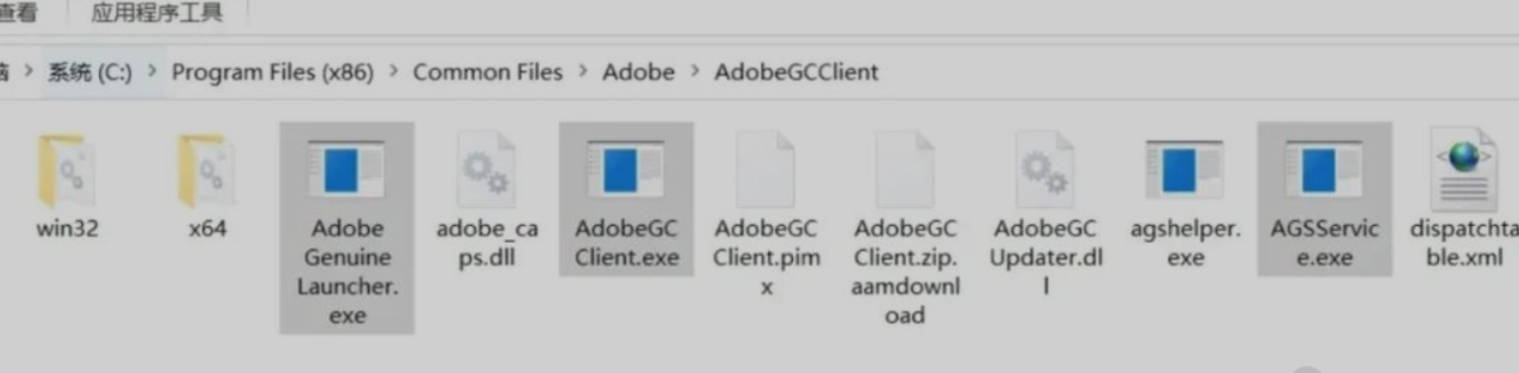
所以,我们可以新建一个空的记事本,然后文件名改成Adobe Genuine Launcher.exe,AdobeGCClient.exe,AGMService.exe,然后替换掉原来这几个exe,最后,把PS启动文件防火墙断开联网!
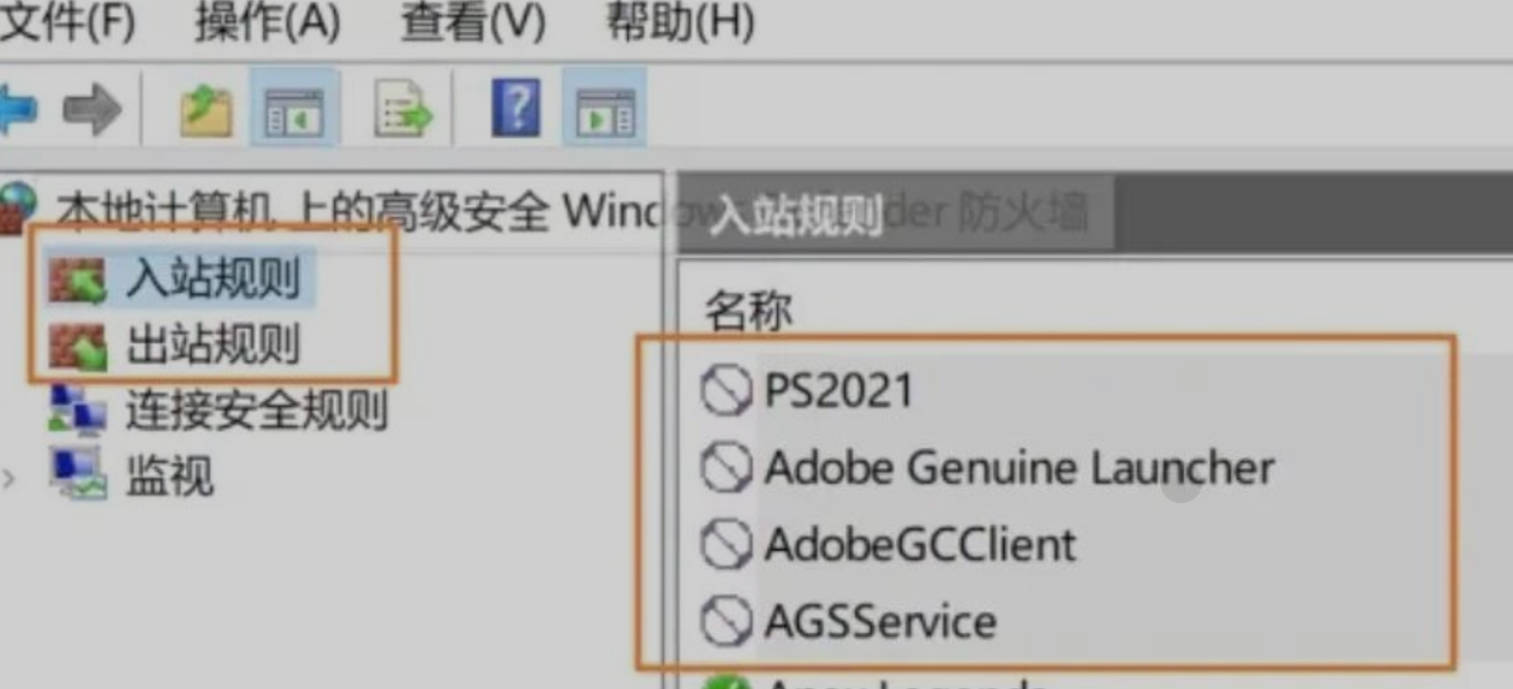
如果觉得上面比较麻烦,你可以使用卸载工具,直接卸载Adobe Genuine Service 也可以解决正版弹框问题!
Mac解决办法:
1.首先确认自己安装的是破解版,然后打开文件目录位置: sudo rm /Library/Application\Support/Adobe/AdobeGCClient/AdobeGCClient.app/Contents/MacOS/AdobeGCClient 然后点击回车键,再输入你的电脑开机密码(密码输入不可见),再按回车,完成后重启Adobe软件即可正常使用,这是最简单的解决方法,一般都是可以解决的。
无论是MAC还是WIN,核心就是要删除掉AdobeGCClient文件,并且不能让它自动重建,这样就不会弹出那个Adobe过期、剩余天数的窗口了。
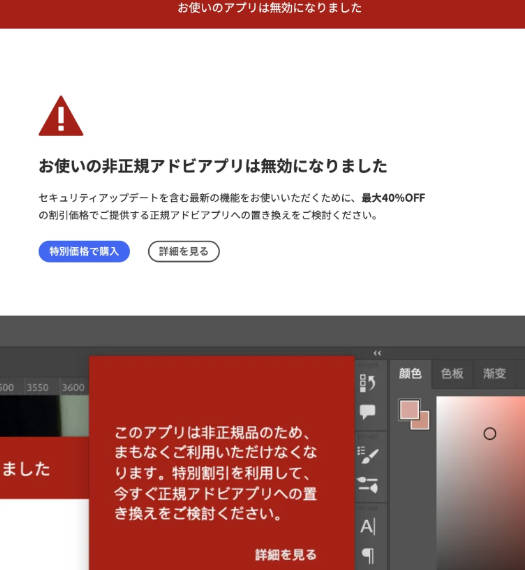
6、Mac提示红色弹窗解决方法
如果提示如下弹窗,按照教程方法处理即可
Mac设置防火墙教程,下载安装防火墙程序:
下载完打开安装,安装如下:
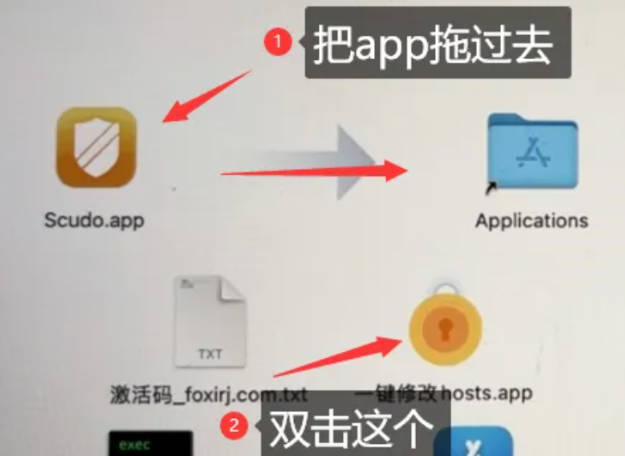
启动台打开这个app,然后按照软件初始化提示操作,严格按照提示选择
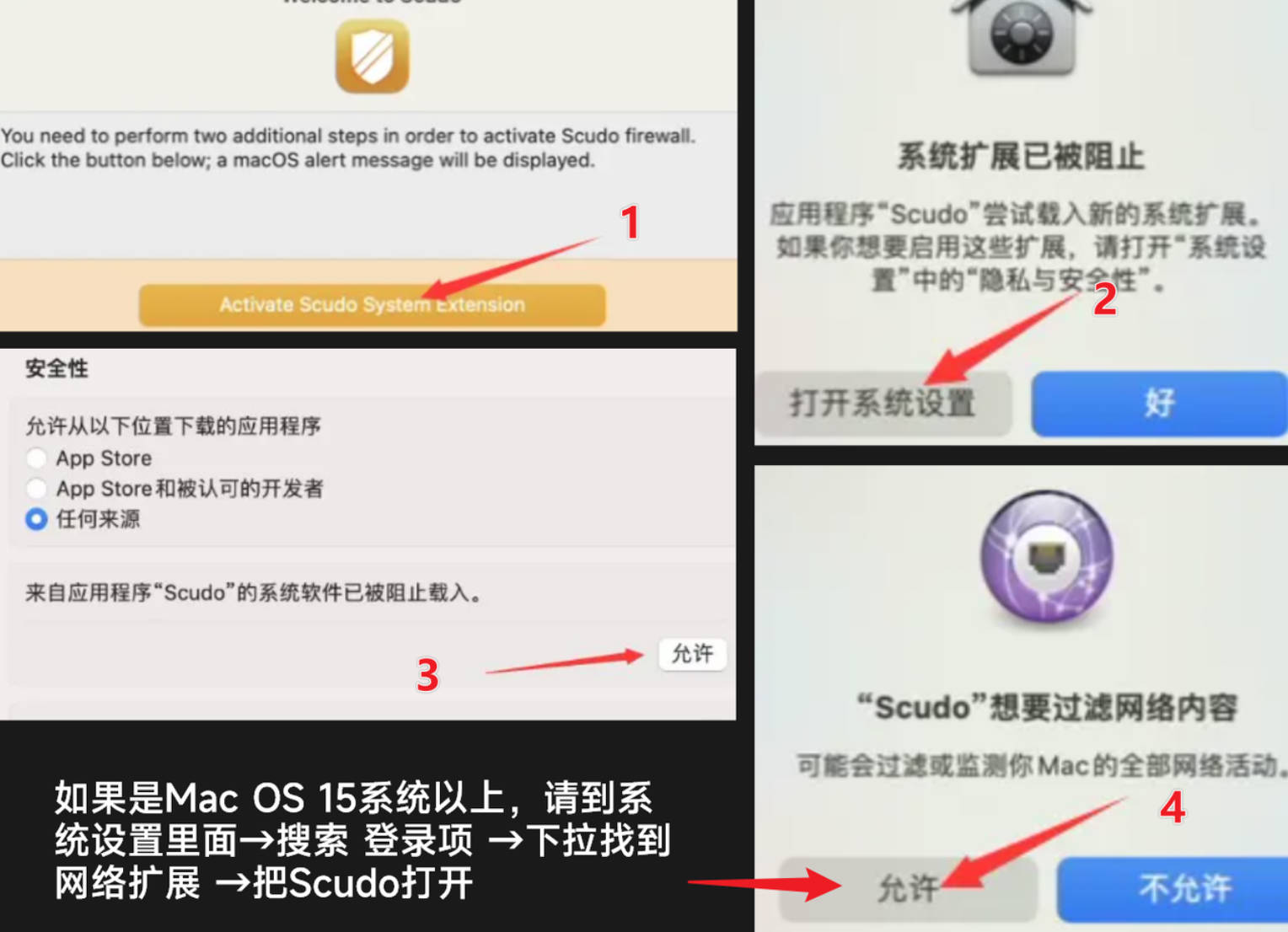
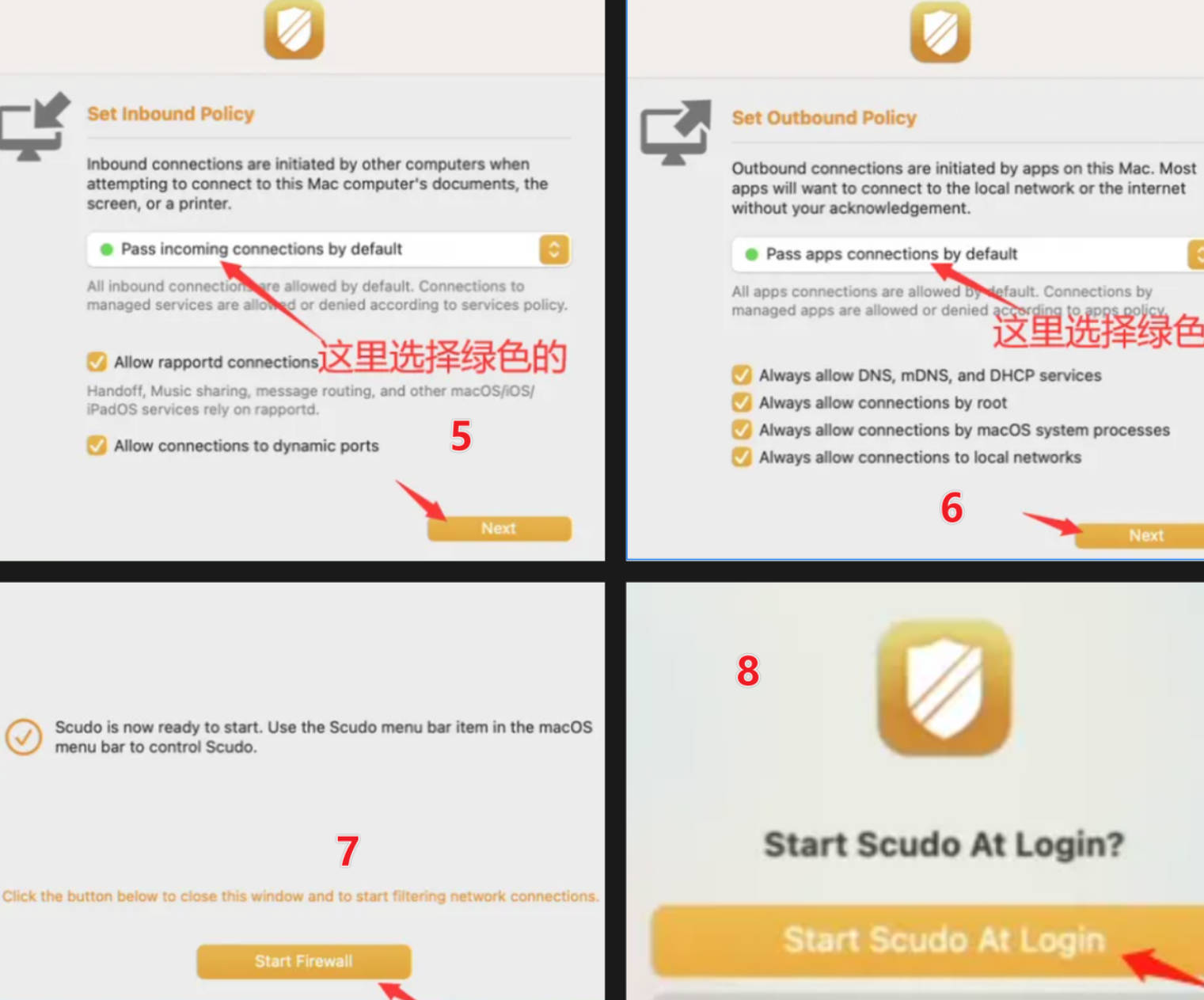
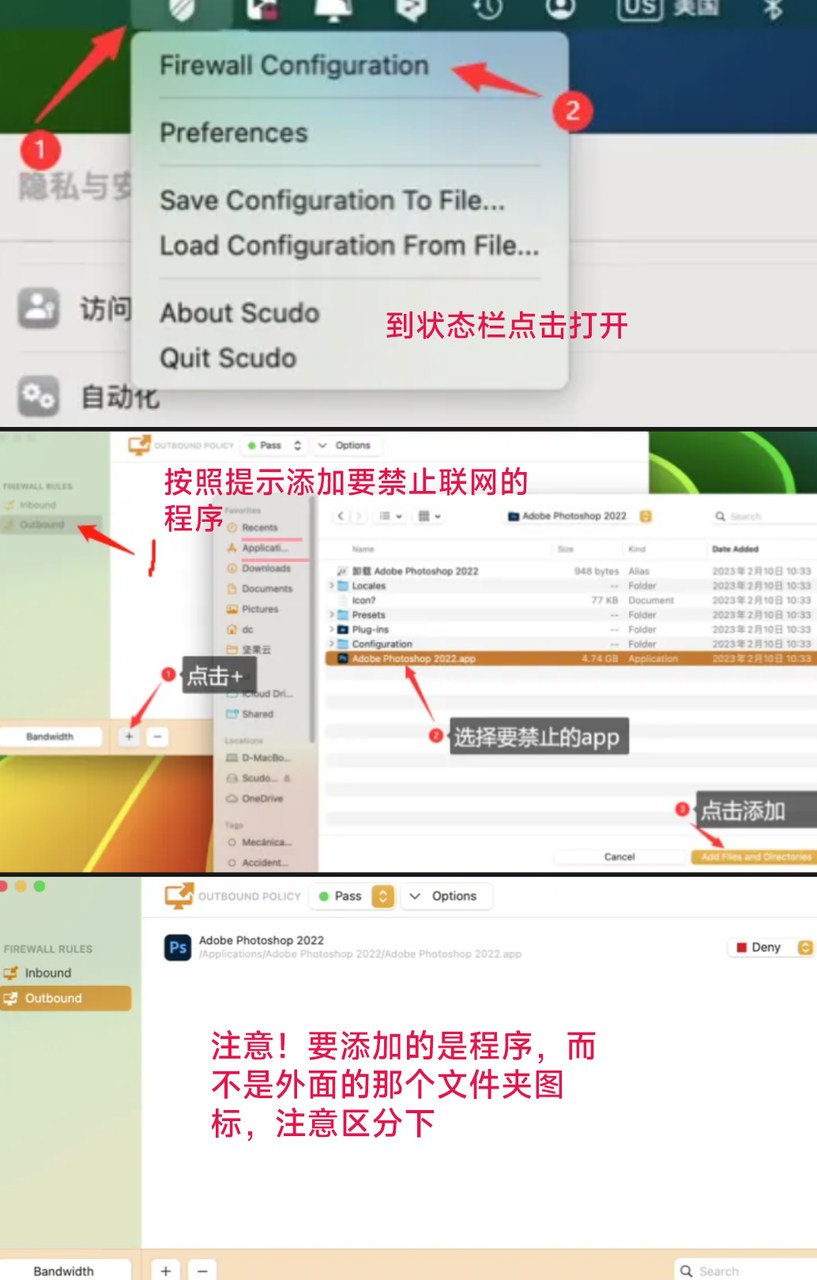
至此设置完成,你也可以添加其他你不需要联网的程序,设置好之后,重启下电脑再打开程序使用即可!
注意:如果有科学的上网工具在运行着,你开启了防火墙也是没用的,还是会报错。要关掉这个工具。如果没有的话,忽略这条信息,如果你是在海外的,直接按照教程操作即可。
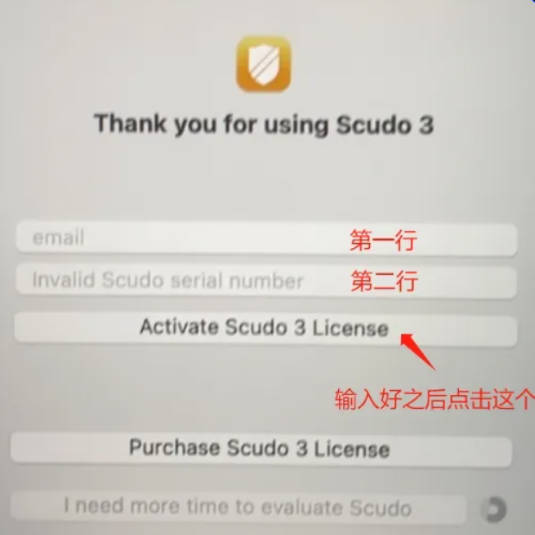
如果Scudo提示输入激活,把以下代码输入到对话框即可解决
第一行: kcncrew@2023.org ** ** 第二行: 10184937185
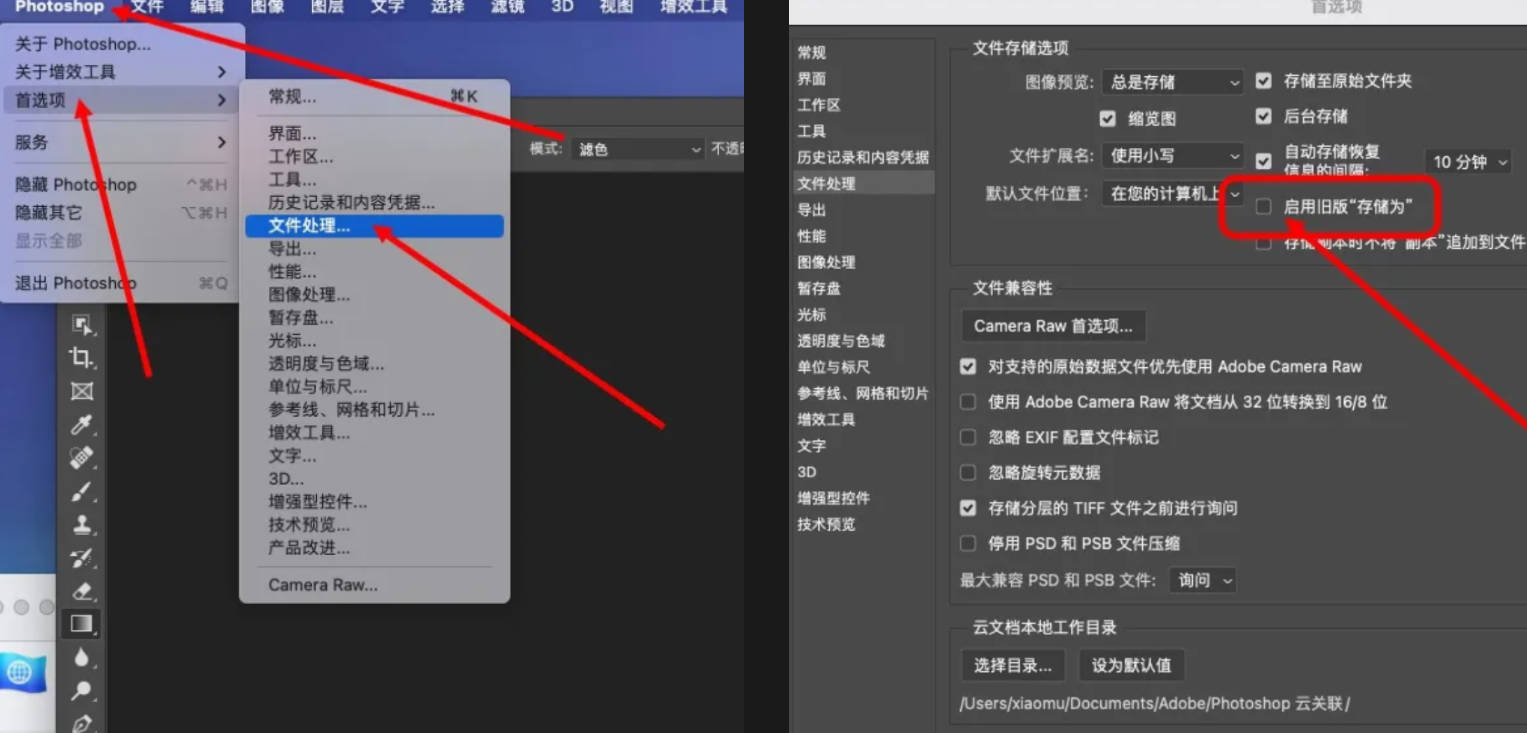
7、PS另存为时没有jpg格式怎么解决?
1.打开ps——点击Photoshop——点击首选项——点击文件处理
8、PS里面没有Camera Raw滤镜?解决方法
下载滤镜补丁,然后双击开始一键安装,成功后重启下PS即可
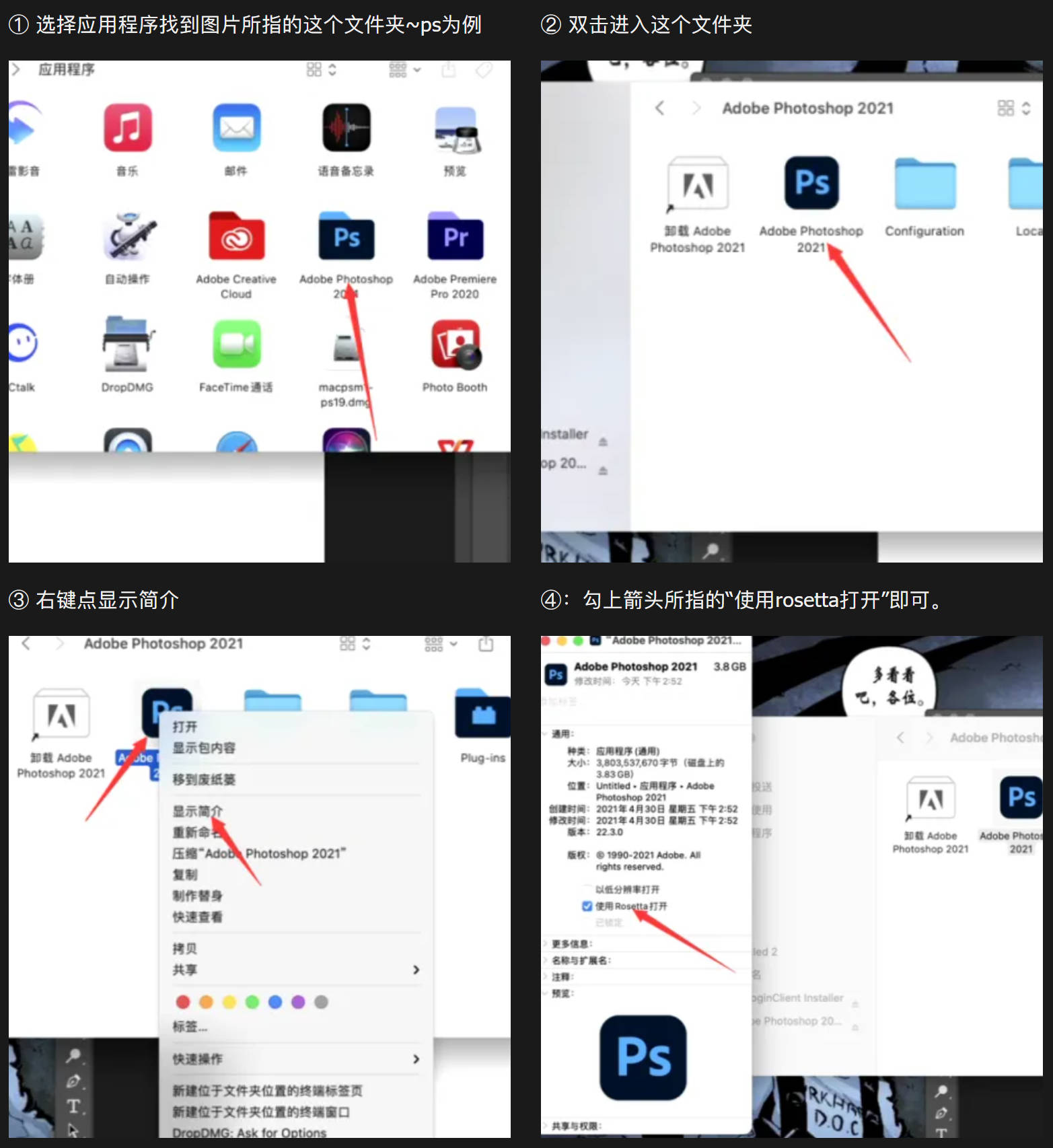
9、如何勾选启用Rosetta
① 选择应用程序找到图片所指的这个文件夹~ps为例
② 双击进入这个文件夹
③ 右键点显示简介
④:勾上箭头所指的“使用rosetta打开”即可。
10、MAC启动应用提示无法检查更新
在使用MAC的时候,启动一个软件,提示“无法检查更新,请确定你已接入互联网”,是因为没有启用 rosetta 。需要安装 rosetta
解决方案:开启WIFI网络,复制以下命令: /usr/sbin/softwareupdate --install-rosetta --agree-to-license
打开终端,粘贴上去,然后回车即可。
然后重新打开应用即可正常安装。
11、安装提示错误代码146 怎么办?
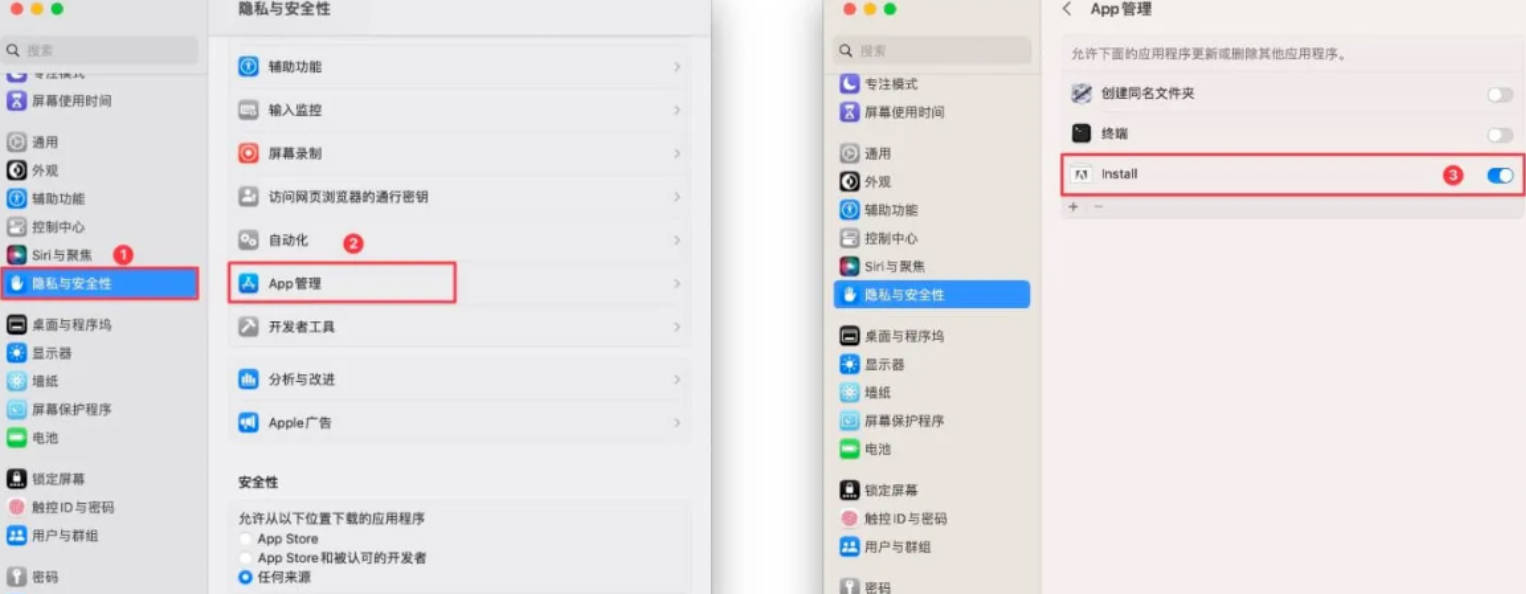
**解决方法一:**需要我们打开「系统设置」—「隐私与安全」—「App管理」,打开「Install」选项,然后选择「退出并重新打开」。
**解决方法二:**安装Ai新版的上面的方法都用了还是报错146!
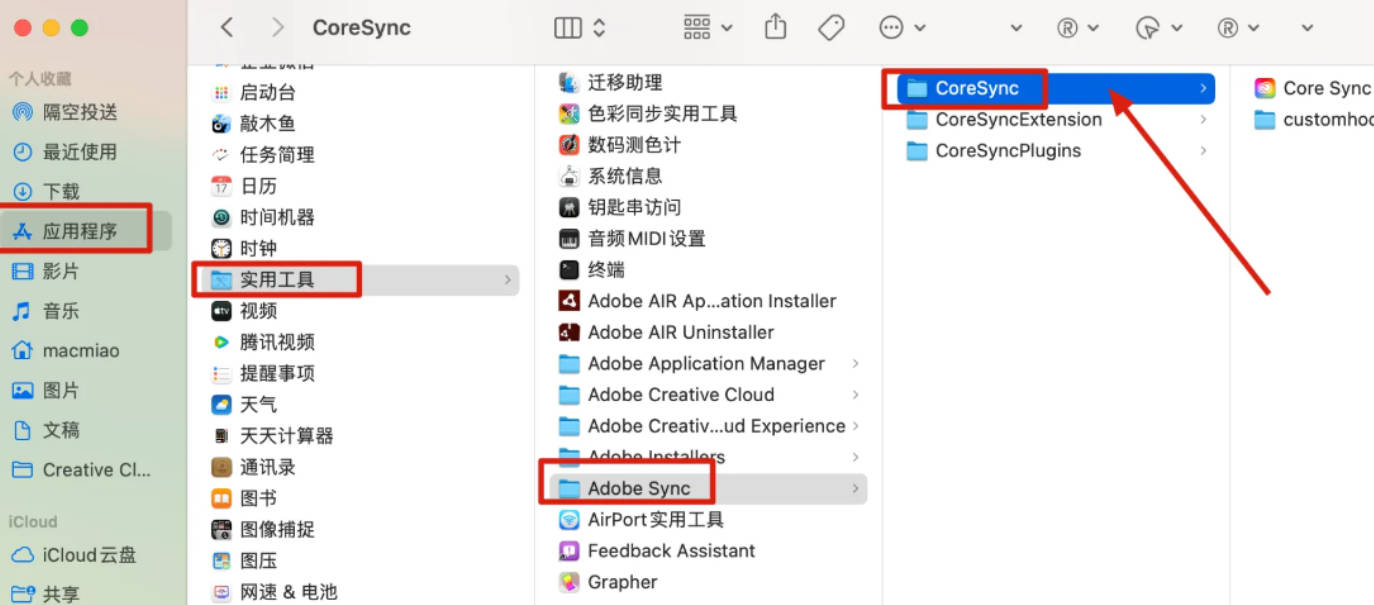
当然前面的教程不是没用,解决问题就是各种办法相辅相成,最终解决问题,你现在可以尝试删除一个名为Core Sync.app的组件程序,路径: /Applications/Utilities(实用工具)/Adobe Sync
也可以将Adobe Sync文件夹里的Core Sync文件夹直接删掉
到这里再次尝试安装你要安装的软件即可!
知识了解:CoreSync是CreativeCloud桌面应用程序的一个组件,也是其安装的一部分。CoreSync负责在您的Mac和CreativeCloud之间同步数据。它会将Mac上CreativeCloudFiles文件夹中的所有文件与Adobe服务器同步。CoreSync还会同步在AdobeXD和AdobePhotoshop等应用程序中创建的云文档。有时候报错146,就是这里有你之前安装的缓存破解!
12、错误代码 127,1,131 解决方法
出现问题原因:电脑以前有安装过其他版本的或者其他Adob系列的软件,造成缓存冲突
1、打开Mac电脑里的访达程序,
2、接着,点击屏幕顶部菜单栏里的“前往”
3、然后在弹出的下拉菜单中点击“前往文件夹”
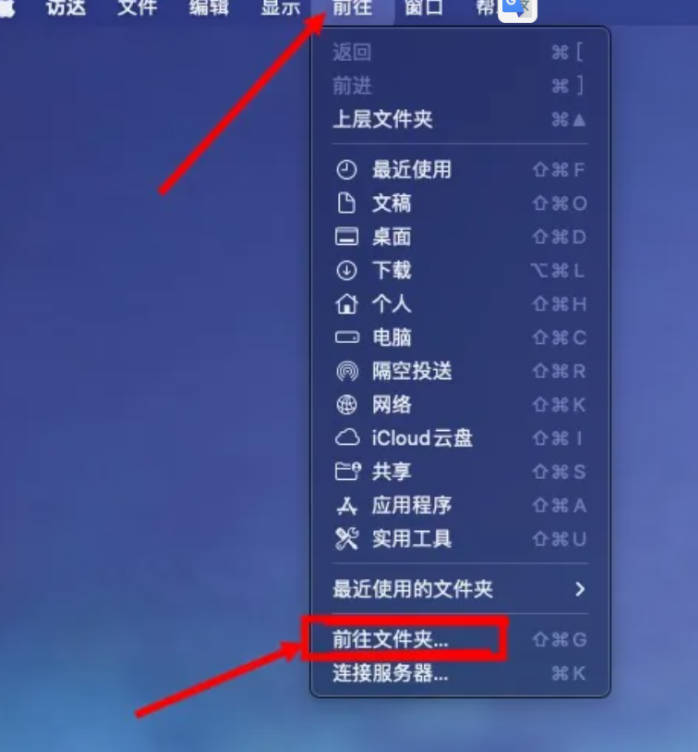
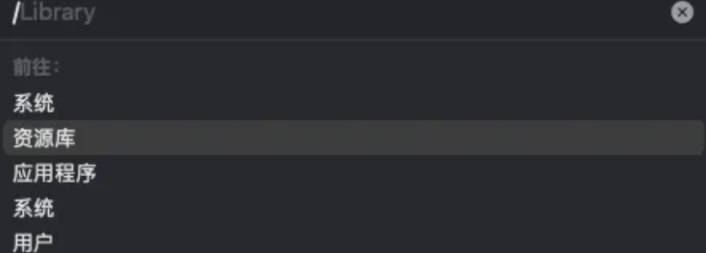
4、最后,在弹出的窗口中,输入 / 斜杠,选择资源库,回车前往
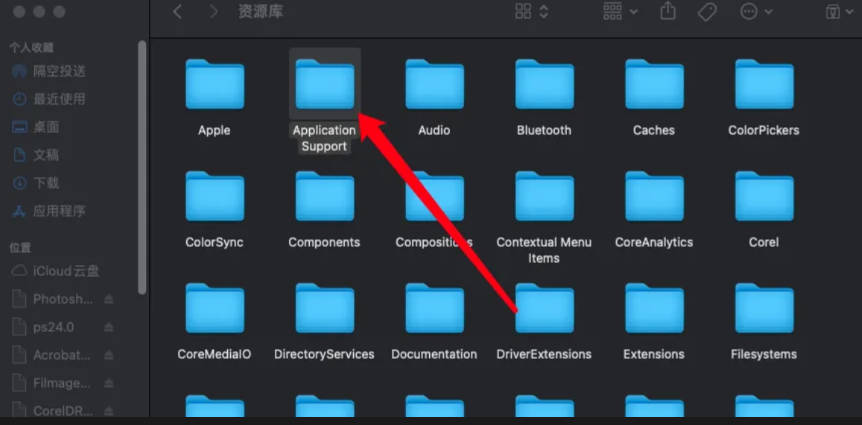
5、选择 Application Support 文件夹打开
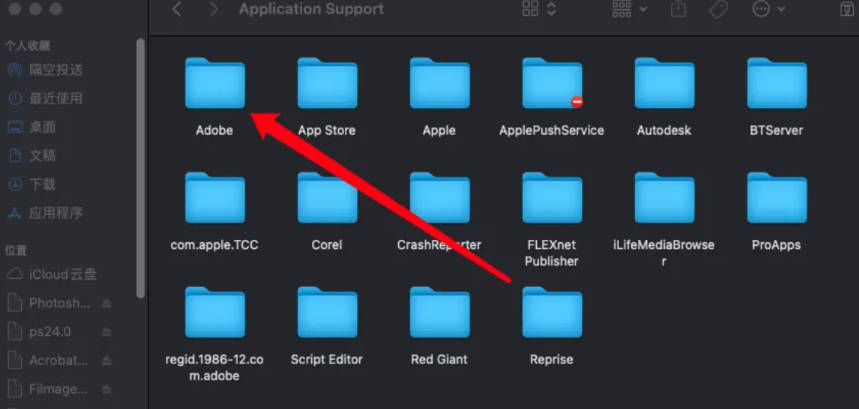
6、选择 Adobe 文件夹打开
7、删除 caps 和 OOBE 2个文件夹
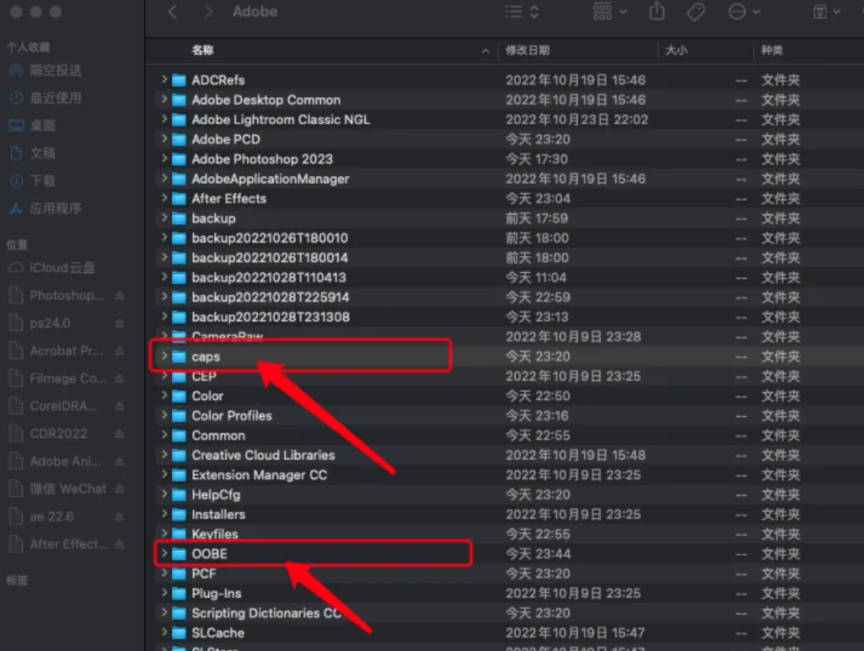
8、删除后清空废纸篓后在进行安装。
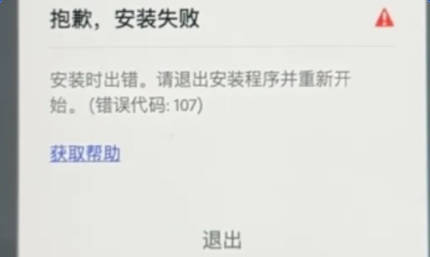
13、错误代码 107 解决方法
下载这个卸载程序,然后打开 点击卸载,卸载完成之后,再去安装acc即可
14、解决41报错问题
错误原因:安装程序 错误代码:41 是因为你用某个优化工具禁用了 Adob 的开启代理项导致的,多半是一些优化类软件自动禁用的,(如:腾讯柠檬清理,Cleanmymac等),因此我们只要用代理启动软件重新启用和Adob相关的启动项 就可以了!
解决方案:下载app cleaner优化软件的mac版本并安装
注意:初次打开这个软件的时候会提示需要对软件进行授权访问,请务必选择允许!
打开软件选择左侧的 启动程序 ,找到带有『Adobe』名称的代理项全部开启!
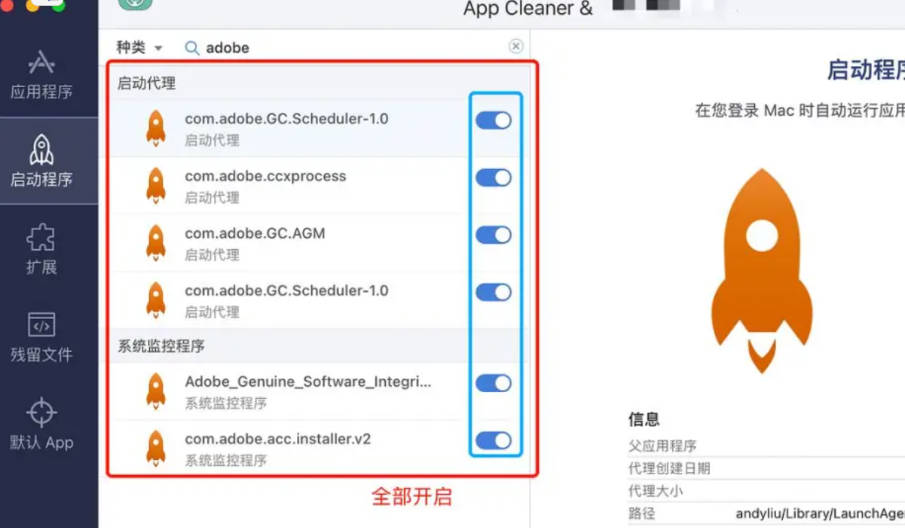
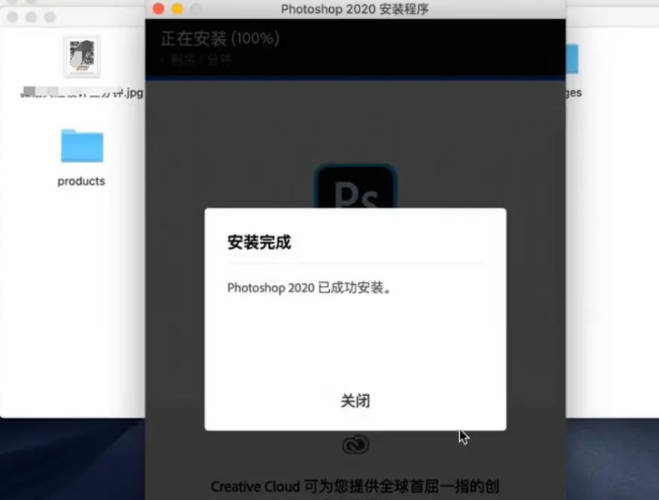
这时候我们再返回去重新安装软件(以PS为例),就可以完美安装成功了!
15、PS “导出为” 发生未知错误?解决方法
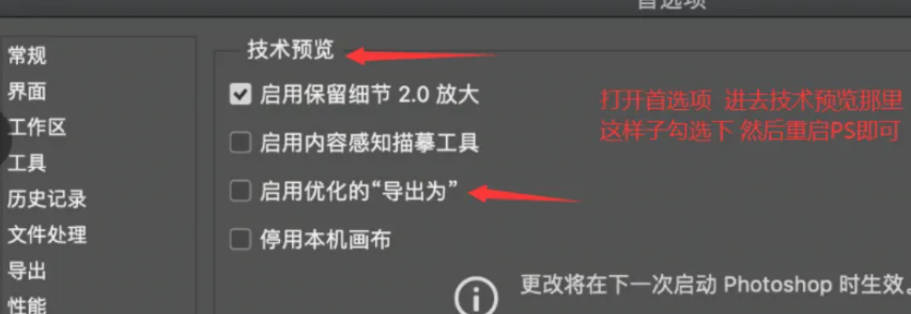
解决 Photoshop 导出为发生未知错误的解决方法:运行 Photoshop 后,打开它的首选项>技术预览,勾选“启用优化的导出为”即可。
16、修复 lrc 权限错误
权限修复工具下载地址:
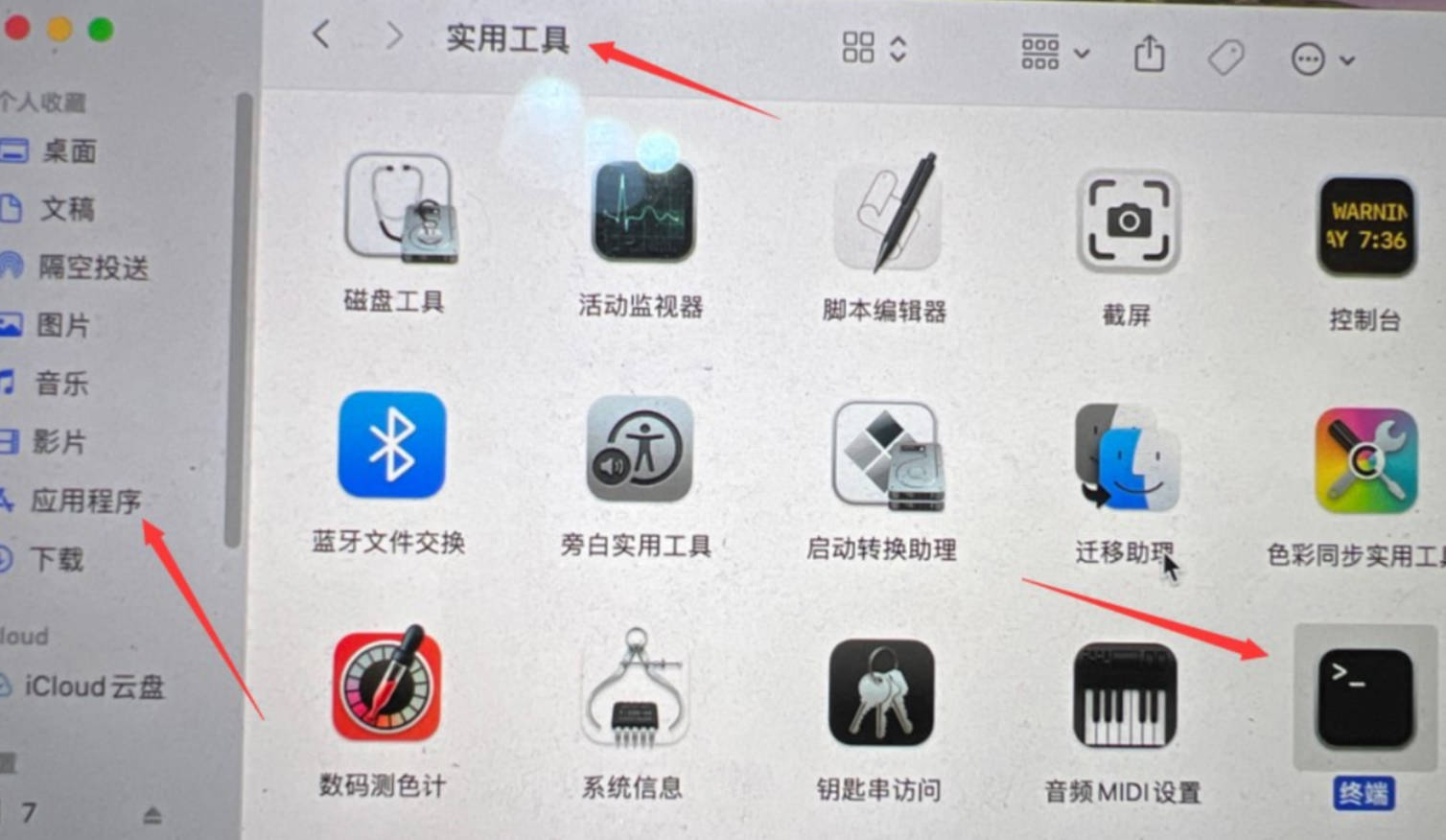
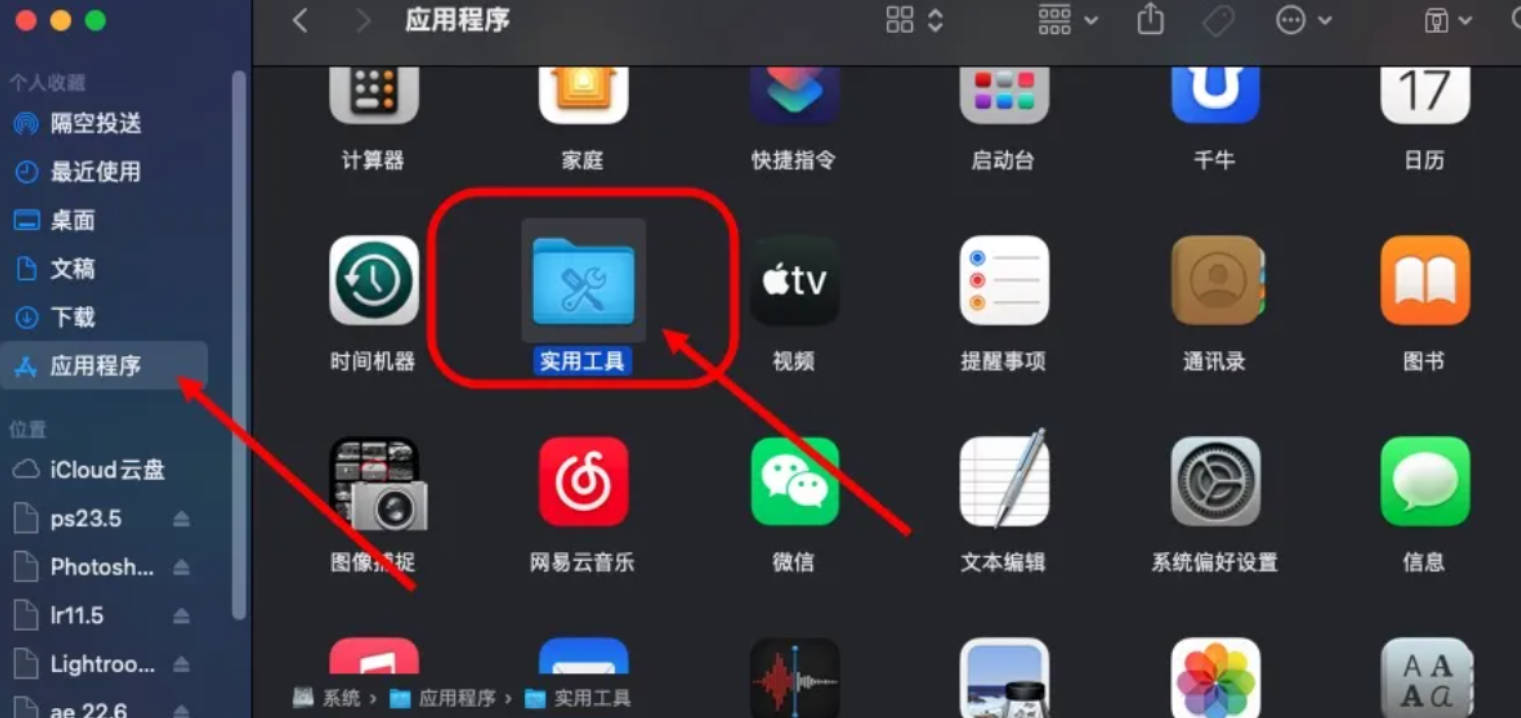
1、打开访达——应用程序——实用工具文件夹
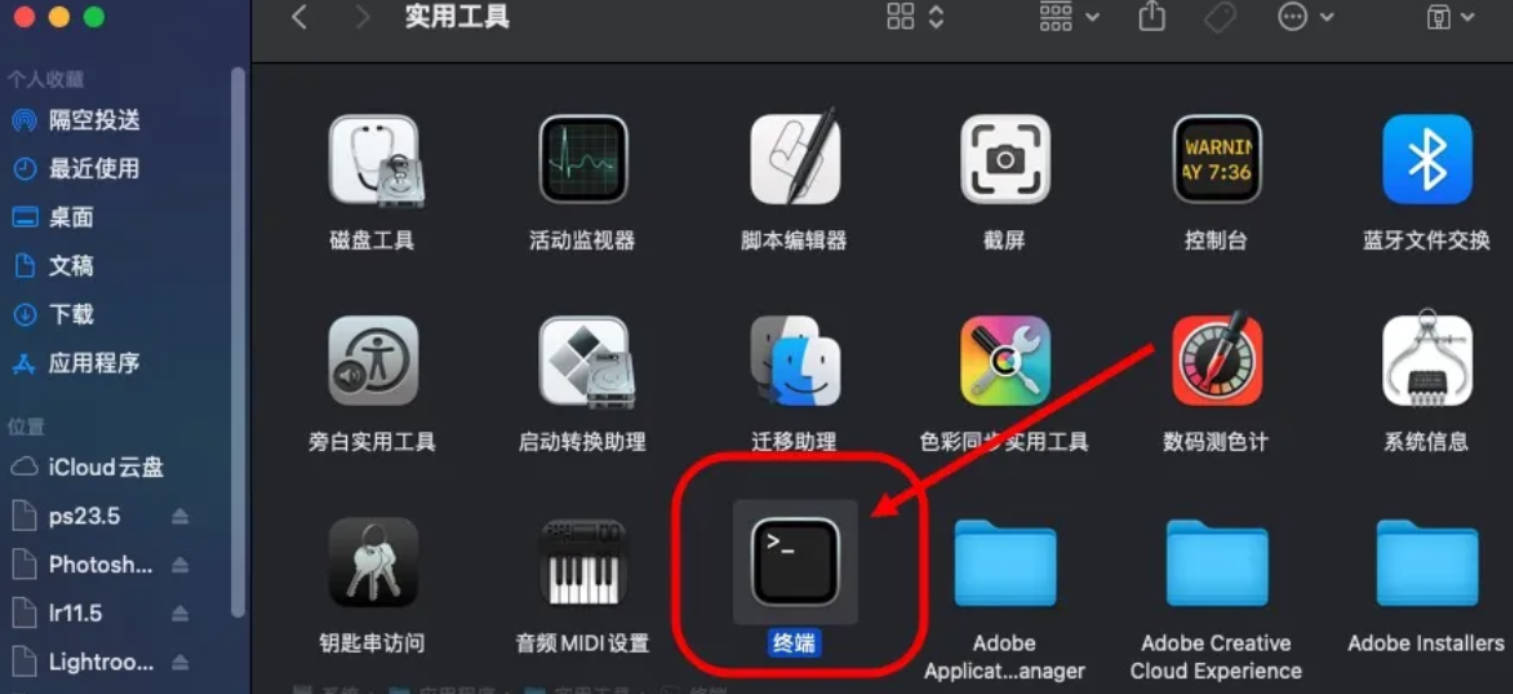
2、实用工具文件夹找到 终端.app 并打开
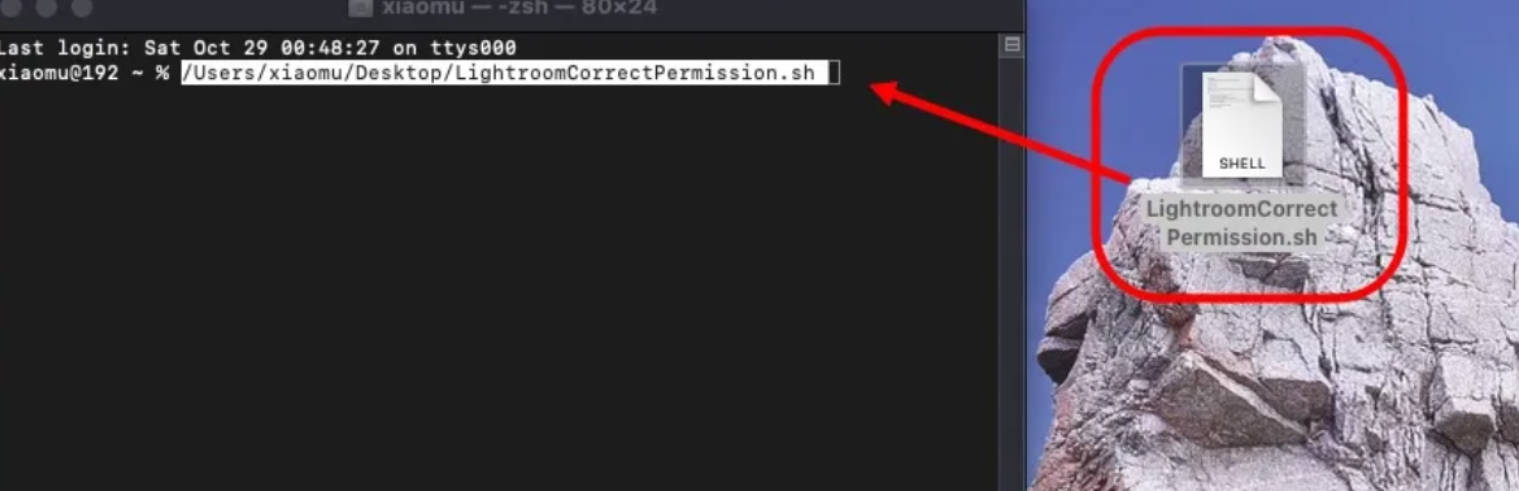
3、将下载好的 权限修复文件 拖到终端界面
4.、权限修复文件拖到终端界面后 按下回车键
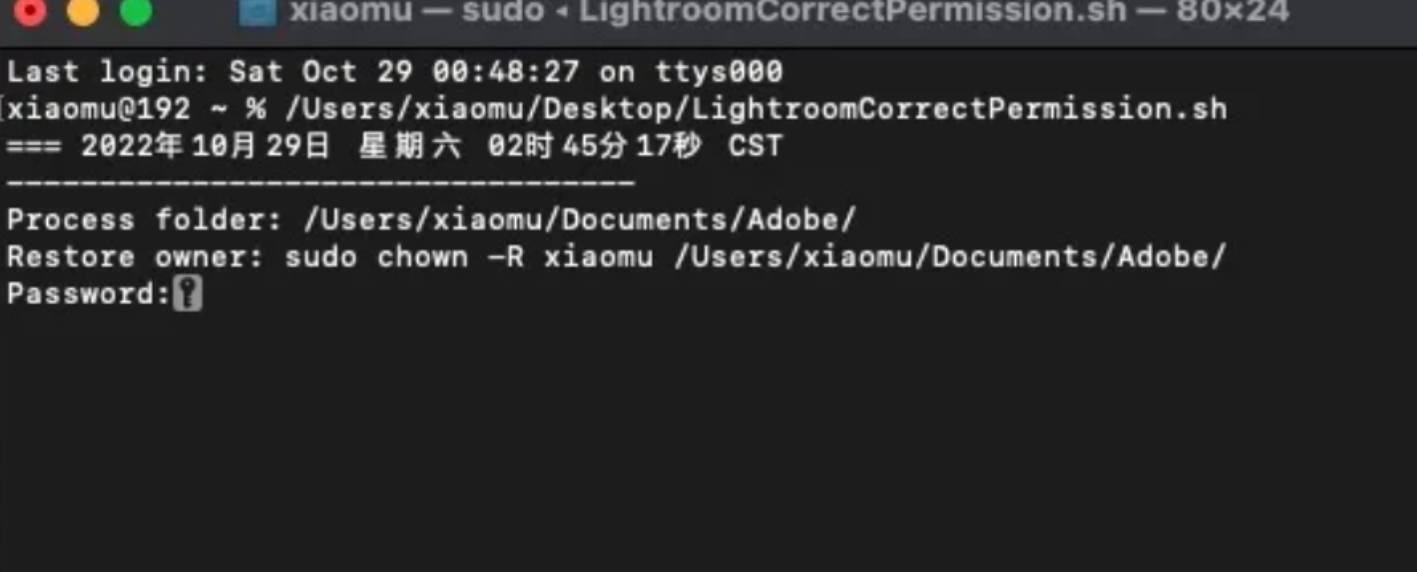
5、在终端界面的最后一行 Password: 后面输入自己的电脑开机密码 并回车(注意:输入开机密码后 终端界面不会显示,只管输入正确密码并回车)
6、输入正确的密码回车后,有弹窗点击好即可
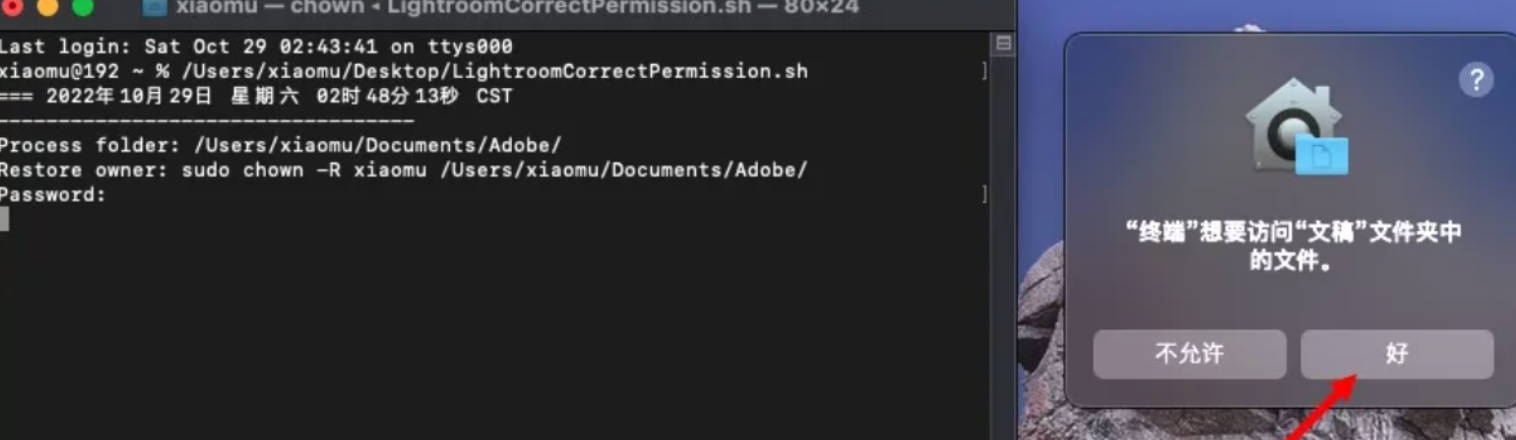
7、代码跑完后代表修复成功
17、Lrc使用提示“某些蒙版模型下载失败”解决方法
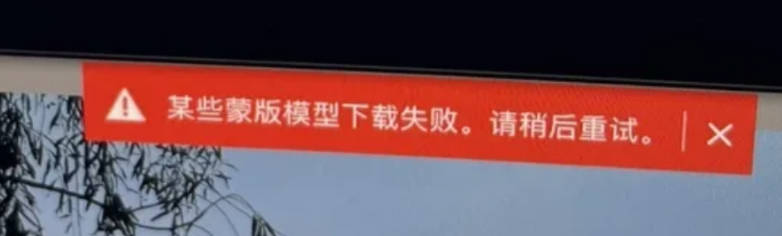
下载安装一个Camera Raw,然后重启Lrc再使用即可,下载地址:
18、Mac Adob程序正确卸载教程
1.打开访达——应用程序(以ps为例)找到需要卸载的程序,双击进去
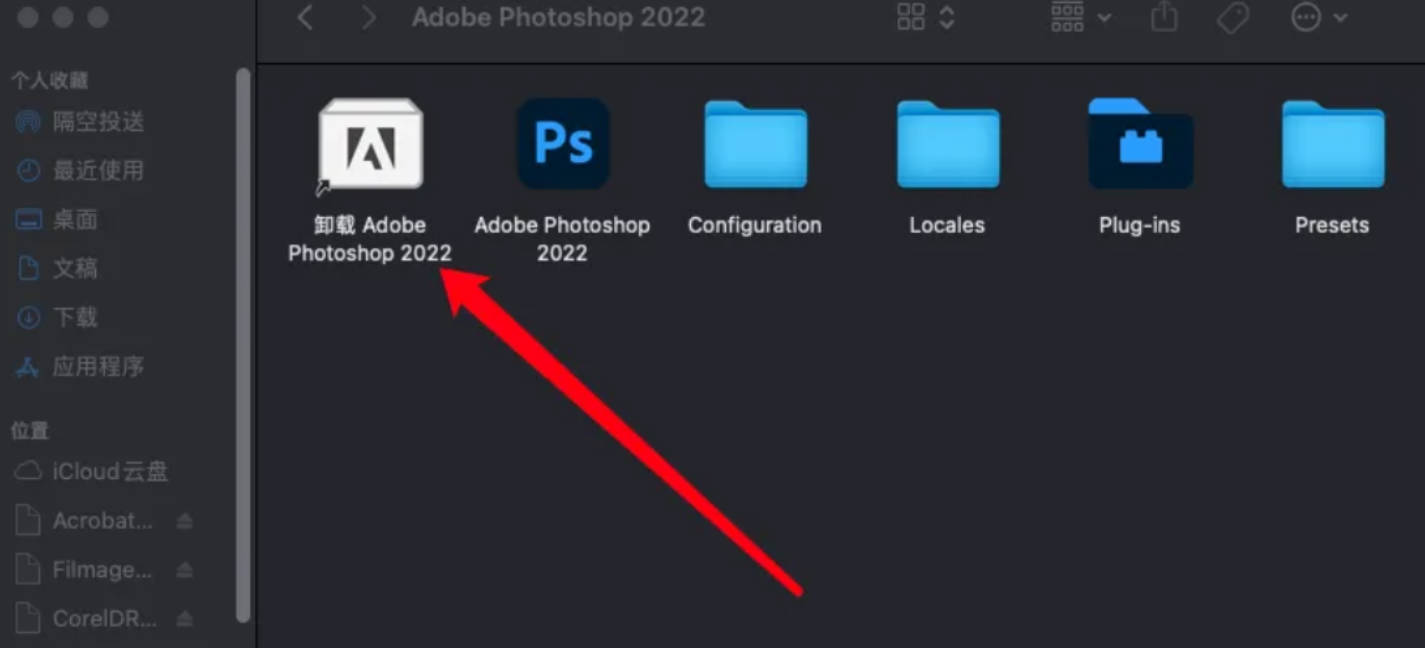
双击打开卸载程序