思酷素材 HTML 编辑神器使用教程
思酷素材 HTML 编辑神器可以在浏览器中打开电脑里的网页文件。你可以像编辑文档一样,直接在网页预览中修改标题、正文和链接,调整文字样式,再把结果保存为 HTML 文件。
如果你手上有一份活动页、产品介绍页或网页模板,想把里面的日期、价格或联系方式换成自己的内容,可以从下面的单文件练习开始。手上的网页如果还带有图片、样式文件和其他页面,可以直接看「打开文件夹并编辑多页项目」。
使用前的准备
准备电脑、浏览器和网页文件
- 使用电脑操作。工具内的使用说明列出的系统要求是 Windows 10 及以上或 macOS 12 及以上。
- 使用较新版本的 Chrome、Edge、Firefox 或 Safari 打开工具。浏览器和打开文件的方式会影响能否覆盖保存原文件。无论使用哪种浏览器,导入后都可以先试用「另存文件」。
-
准备一个扩展名为
.html或.htm的网页文件,例如activity.html。每个 HTML 页面最大支持 5 MB。 -
如果网页和
css/、images/等文件夹放在一起,请保留这套目录结构。通过「打开文件夹」导入,工具才能在项目里查找页面引用的本地资源。
打开工具并认识界面
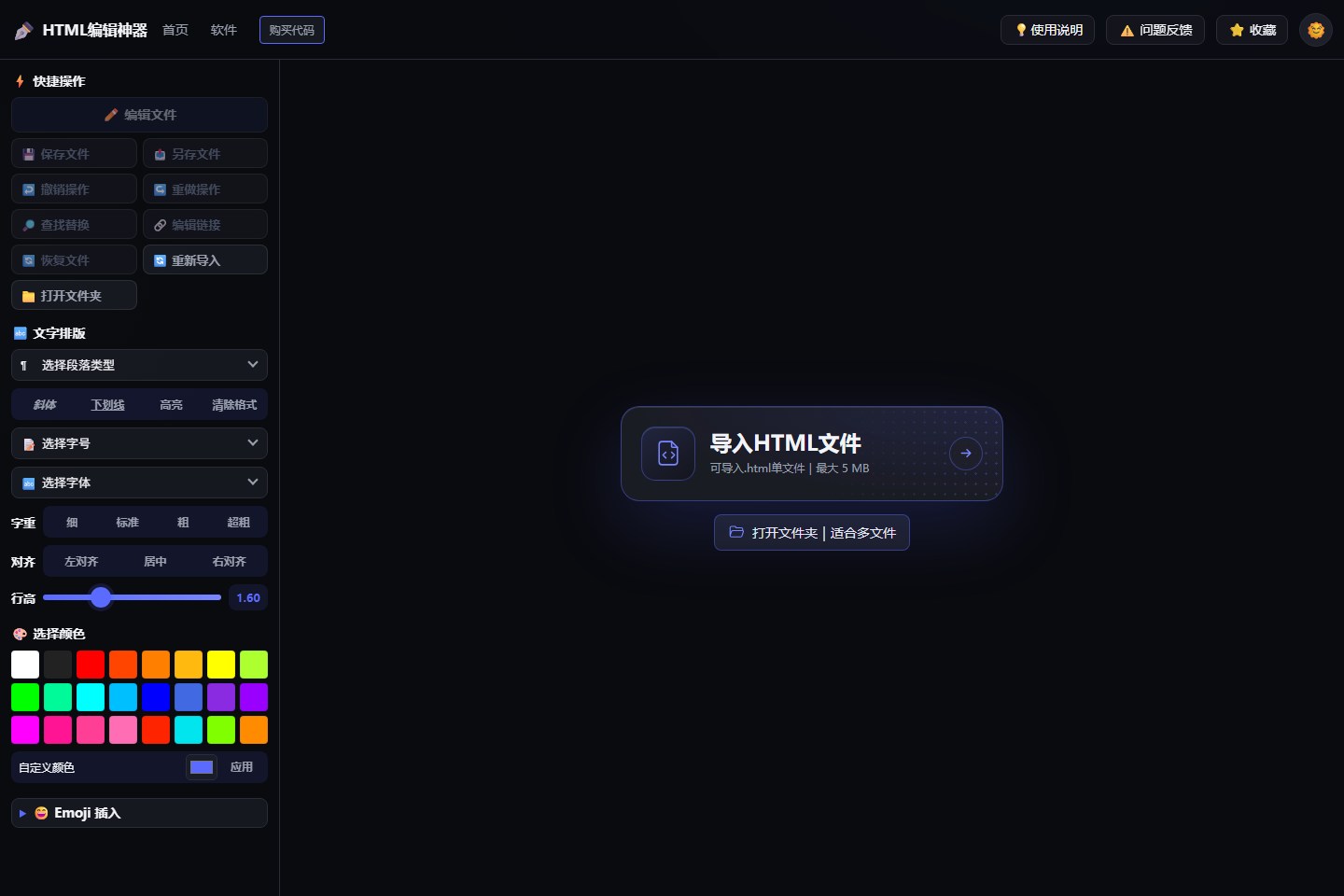
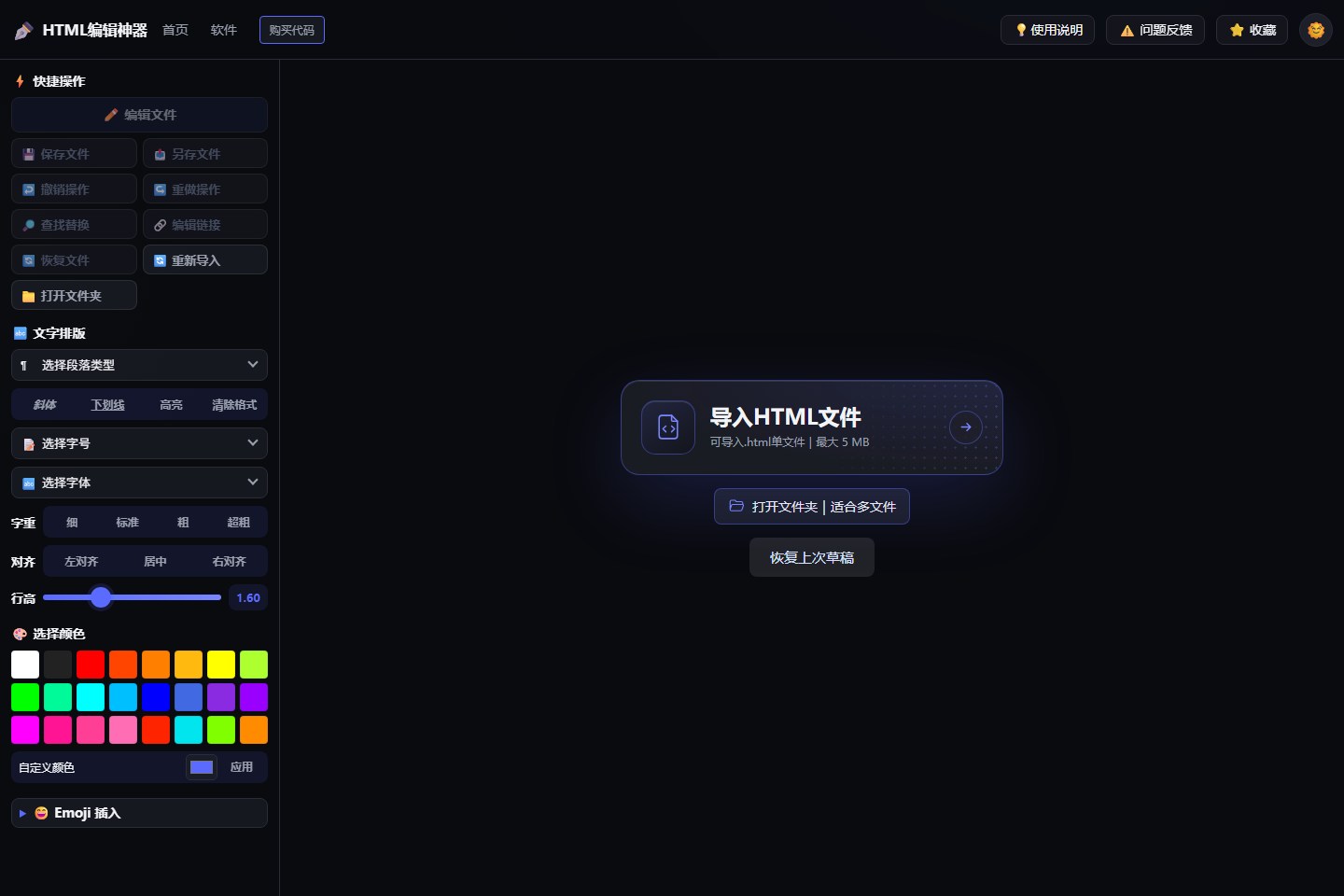
用浏览器打开这个网址: sskoo.com/html-edit 进入工具页面,可以直接从首页选择导入方式。
打开后,先认准三个区域。
- 首页导入区 有「导入HTML文件」和「打开文件夹|适合多文件」两个入口。
- 左侧工具栏 有「快捷操作」「文字排版」「选择颜色」和「Emoji 插入」。导入文件并加载预览后,就可以使用相关编辑按钮。
- 网页预览区 显示你正在处理的页面。上方有「自适应」「桌面」「平板」「手机」四个预览选项。
选择合适的导入方式
| 你的文件情况 | 使用的入口 |
|---|---|
| 只有一个 HTML 文件,想先看内容或改几行字 | 导入HTML文件 |
| HTML 旁边有单独的图片、字体或样式文件 | 打开文件夹|适合多文件 |
| 同一套网页有首页、介绍页等多个 HTML 文件 | 打开文件夹|适合多文件 |
工具预览的是网页的静态内容,也就是打开后能直接显示的文字、排版和部分资源。预览时网页脚本暂停运行,由脚本生成的菜单、列表或其他内容可能看不到。原有脚本会随 HTML 保存或导出。工具的编辑范围主要是页面文字、文字排版和链接,图片、视频和音频的插入与替换需要在其他编辑工具中完成。
第一次使用:导入、改字并另存
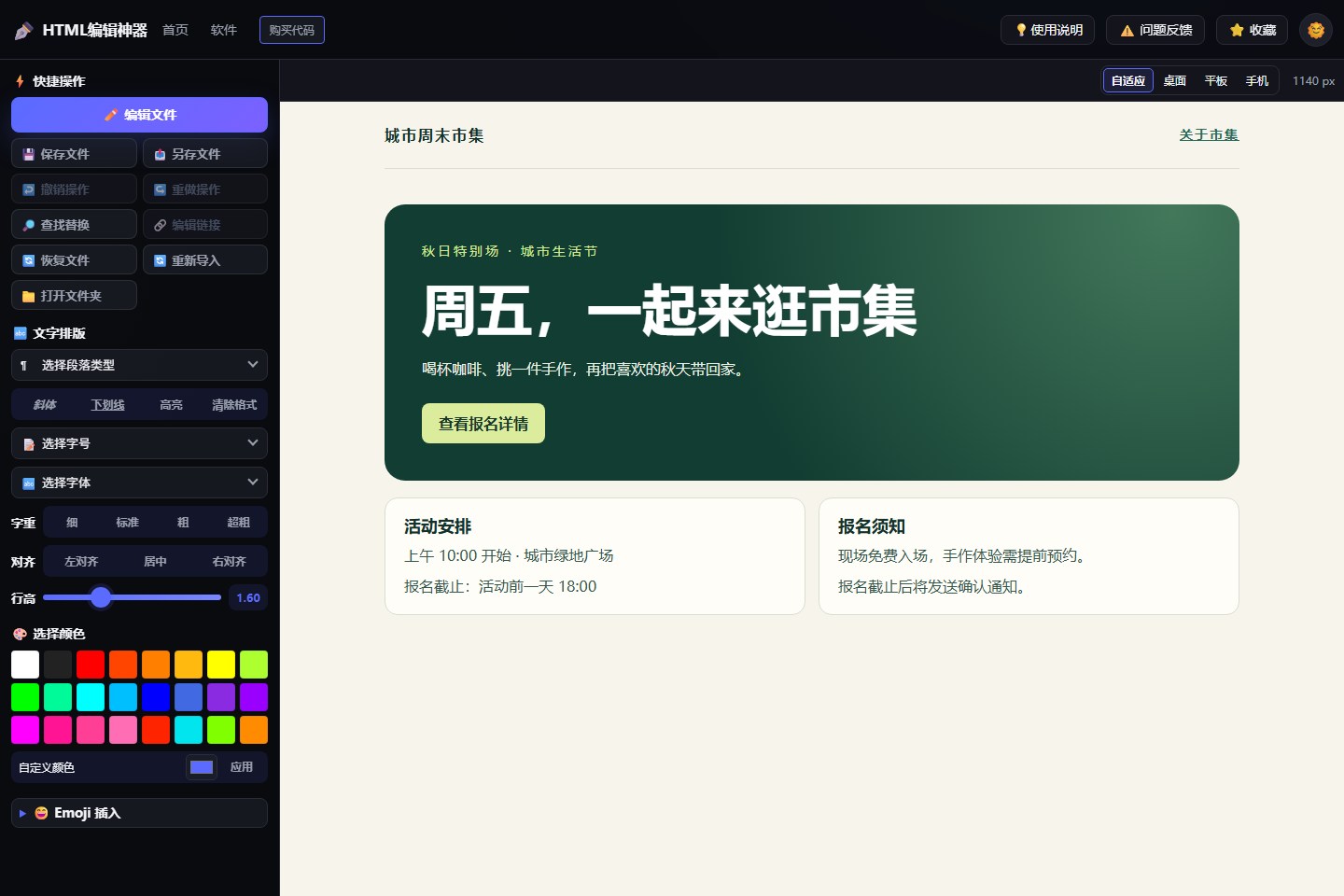
第一步:导入一个 HTML 文件
- 在首页点击「导入HTML文件」。
-
在浏览器打开的文件窗口中,找到要处理的文件,例如
activity.html。 - 选中文件,点击「打开」。
- 等待网页显示在预览区。确认标题和正文是你要修改的内容。
如果点开的网页有文字却缺少图片或排版,先检查 HTML 文件所在目录里是否还有配套文件。有的话,改用「打开文件夹」。
第二步:直接修改网页上的文字
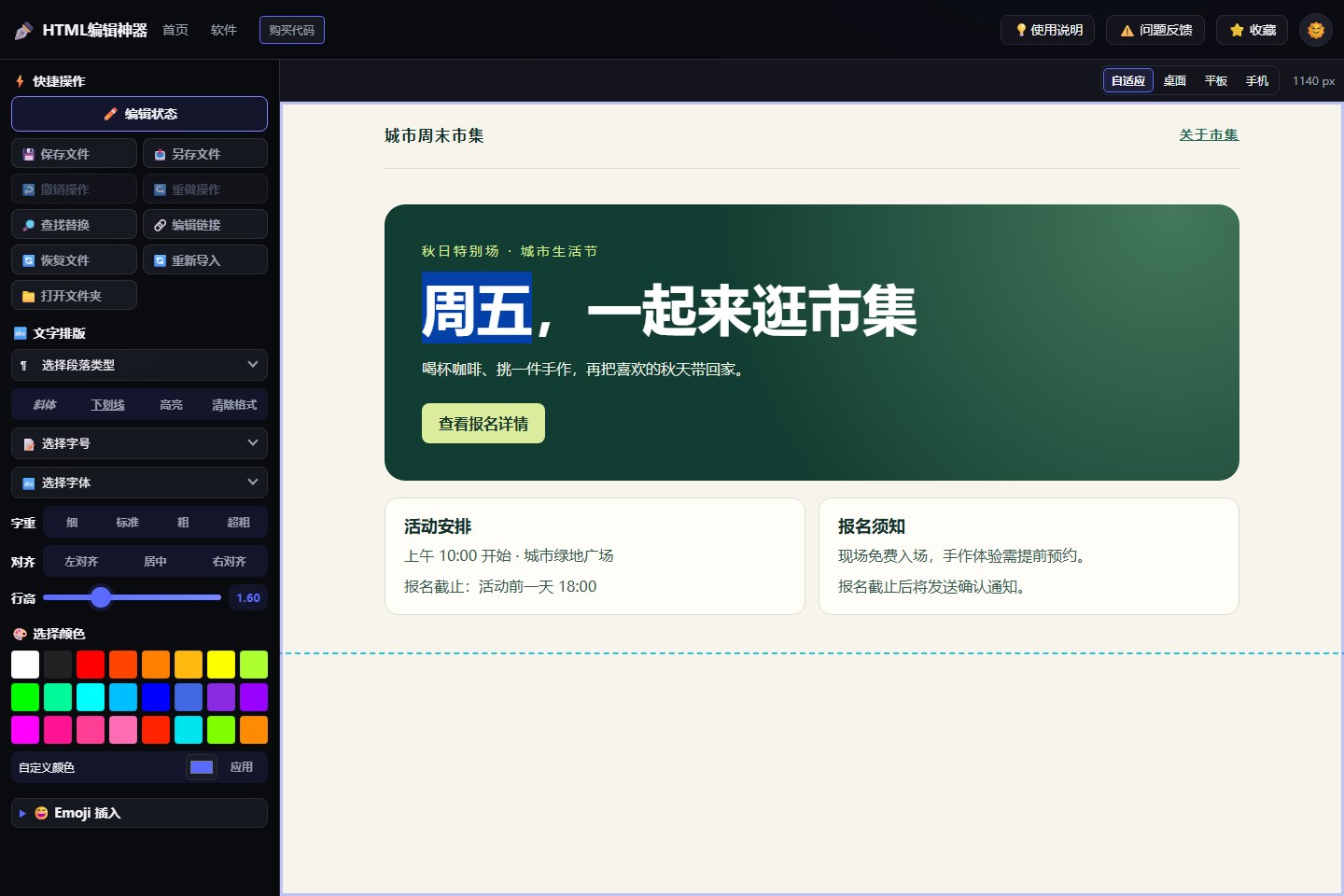
以把标题中的「周五」改为「周六」为例。
- 点击左侧的「编辑文件」。进入编辑后,按钮显示为「编辑状态」。
- 在网页预览中找到标题,用鼠标拖选「周五」两个字。
- 输入「周六」。输入的新文字会替换刚才选中的部分。
- 点一下标题旁边的空白处,检查改完的标题和周围的排版。
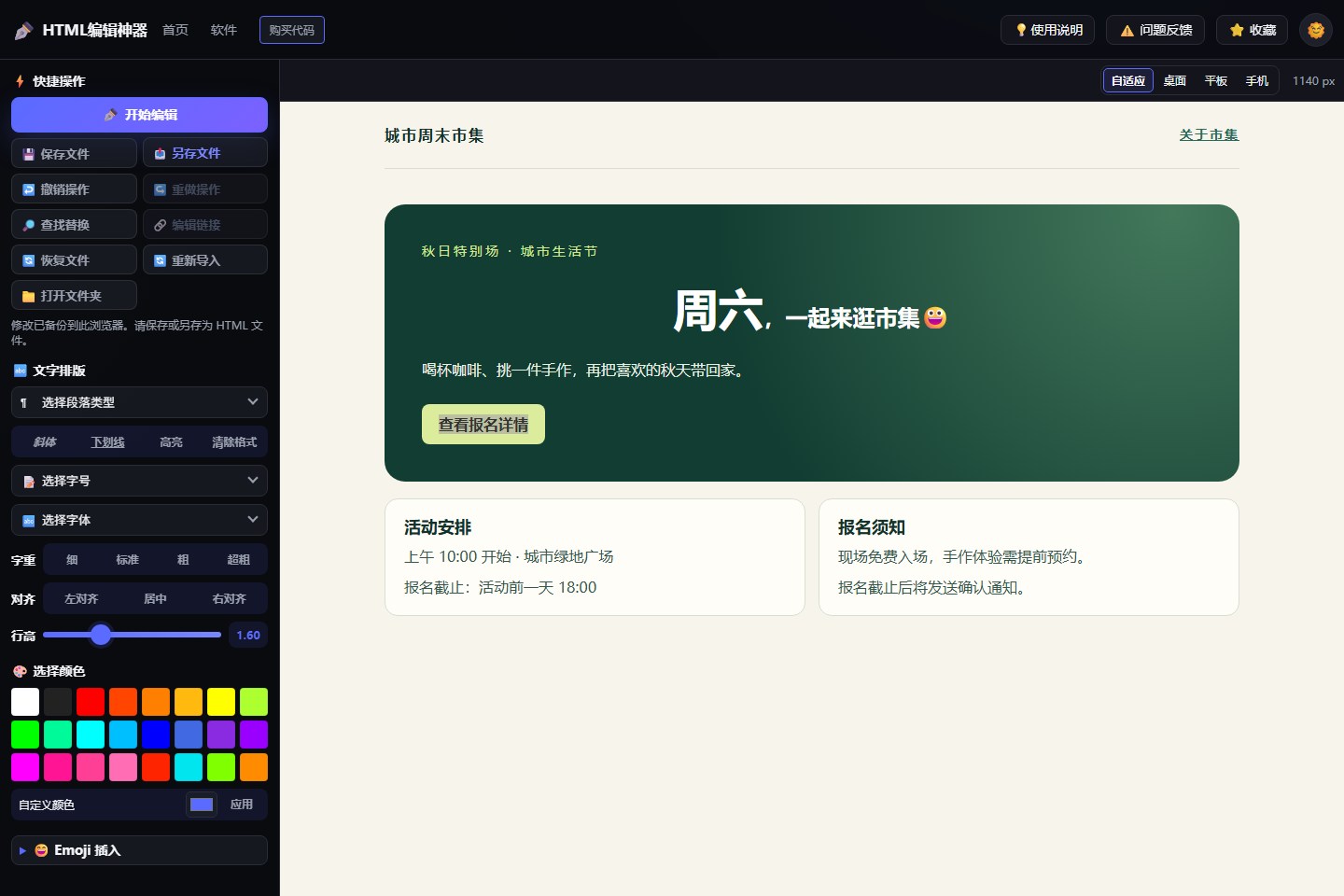
- 如果需要继续修改,在下一段文字里点击或拖选后继续输入。改完后,可以点击「编辑状态」退出编辑。退出后,按钮显示为「开始编辑」,本次改动仍留在工作区中。
如果只是想在句末加几个字,点击句末放置光标,再输入新内容即可。
第三步:另存修改后的网页
- 点击左侧的「另存文件」。
-
如果出现保存窗口,选择存放位置,并确认文件名。工具通常会建议使用原文件名加上
-已编辑,例如activity-已编辑.html。 - 如果浏览器直接开始下载,打开浏览器的下载记录,找到生成的 HTML 文件。
- 用浏览器打开新文件,确认标题显示为「周六」。
练习时保留
-已编辑
后缀,方便区分原文件和修改后的文件。如果原网页依赖同一目录下的图片或样式文件,请把新 HTML 放回原网页所在的目录,再打开检查。
修改文字样式和段落排版
调整选中文字的外观
- 点击「编辑文件」或「开始编辑」。
- 在预览区拖选要调整的文字,例如活动名称。
- 在左侧「文字排版」中选择所需样式。
- 回到预览区检查变化。如果想继续改同一段中的其他文字,重新拖选对应部分再操作。
| 想做的调整 | 使用的控件 |
|---|---|
| 放大或缩小文字 |
「选择字号」,例如
16px
或
24px
|
| 更换字体 | 「选择字体」,例如微软雅黑、宋体或 Arial |
| 调整粗细 | 「字重」下的「细」「标准」「粗」或「超粗」 |
| 添加斜体、下划线或突出显示 | 「斜体」「下划线」或「高亮」 |
| 清除所选文字的部分格式 | 「清除格式」,之后在预览里查看结果 |
| 更改文字颜色 | 在「选择颜色」中点击色块,或设置「自定义颜色」后点击「应用」 |
字体的实际显示取决于查看网页的电脑是否有相应字体。发给别人之前,可以在另一台电脑上打开导出的网页看一下。
调整整段文字、标题和列表
- 把光标点在目标段落里。要同时处理多段时,拖选所需段落。
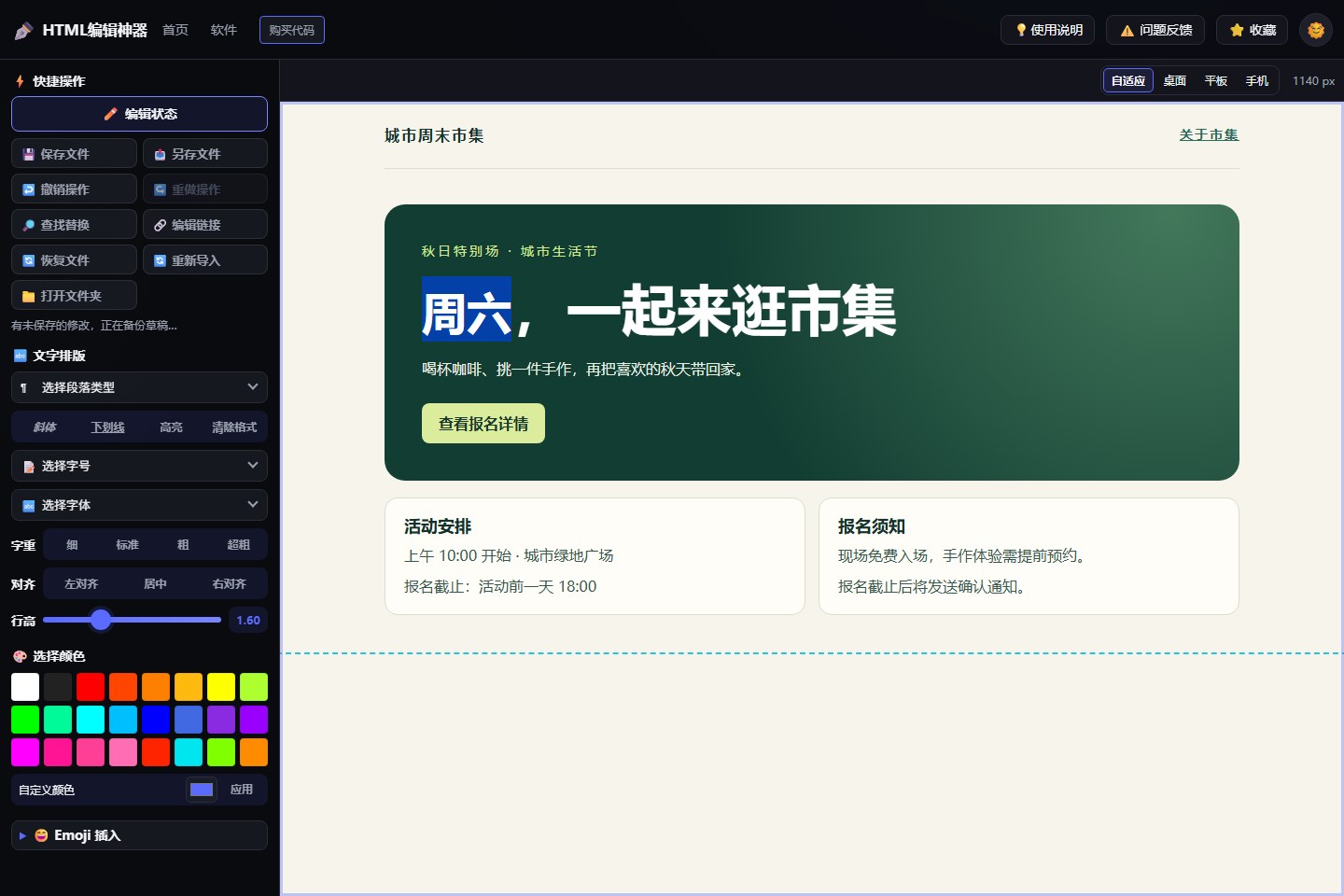
- 打开「选择段落类型」,根据内容选择「正文」「一级标题」至「六级标题」「无序列表」或「有序列表」。
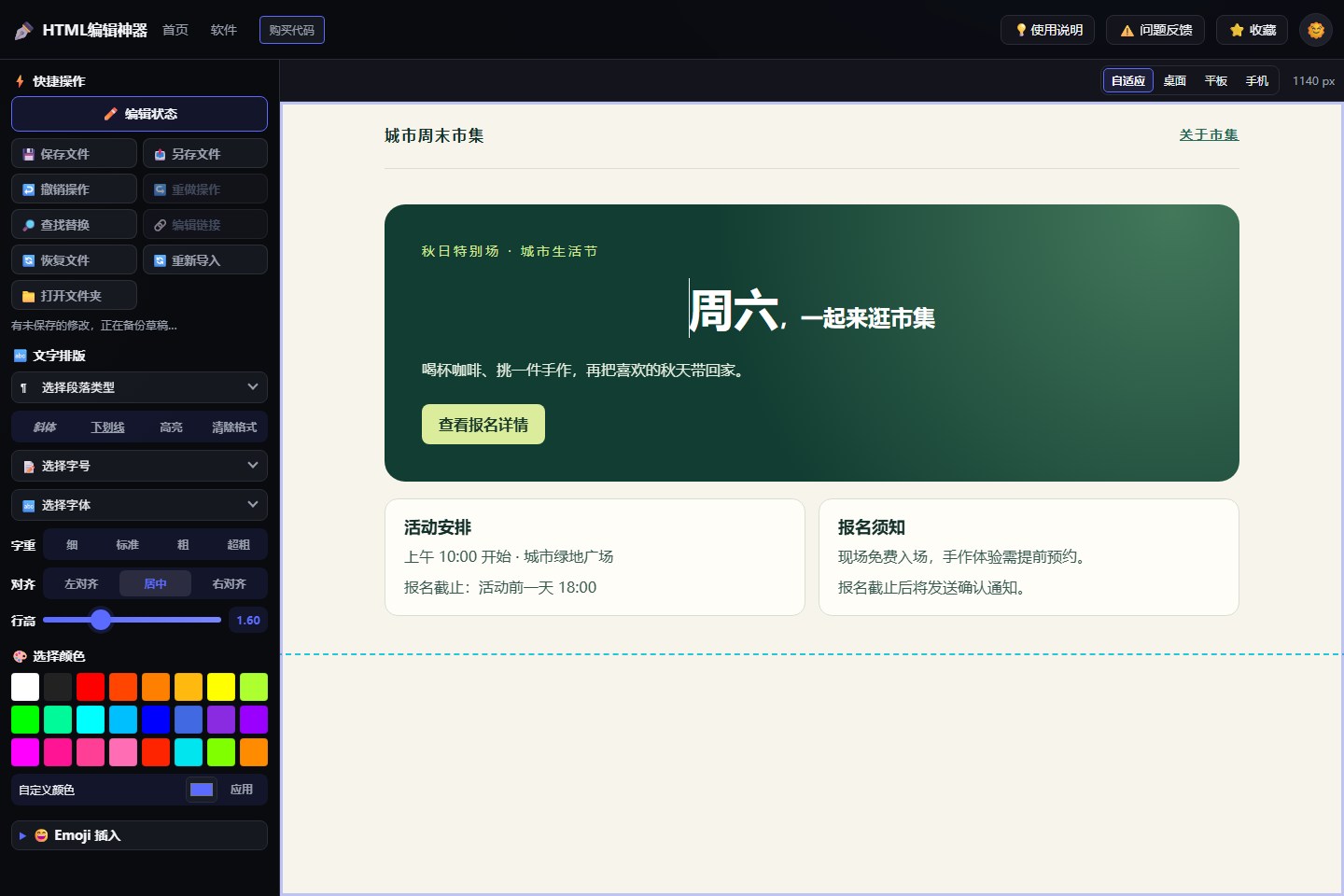
- 在「对齐」中选择「左对齐」「居中」或「右对齐」。例如,选中活动主标题所在段落后点击「居中」。
- 需要调整每行之间的距离时,拖动「行高」滑块。滑块旁的数字越大,通常行与行之间的间隔越宽。
- 检查结果。无序列表适合并列项目,有序列表适合步骤或排名。
段落类型、对齐和行高会作用于光标所在的段落或选区涉及的段落。只想突出一个词时,使用字重、颜色或高亮更合适。
插入 Emoji 表情
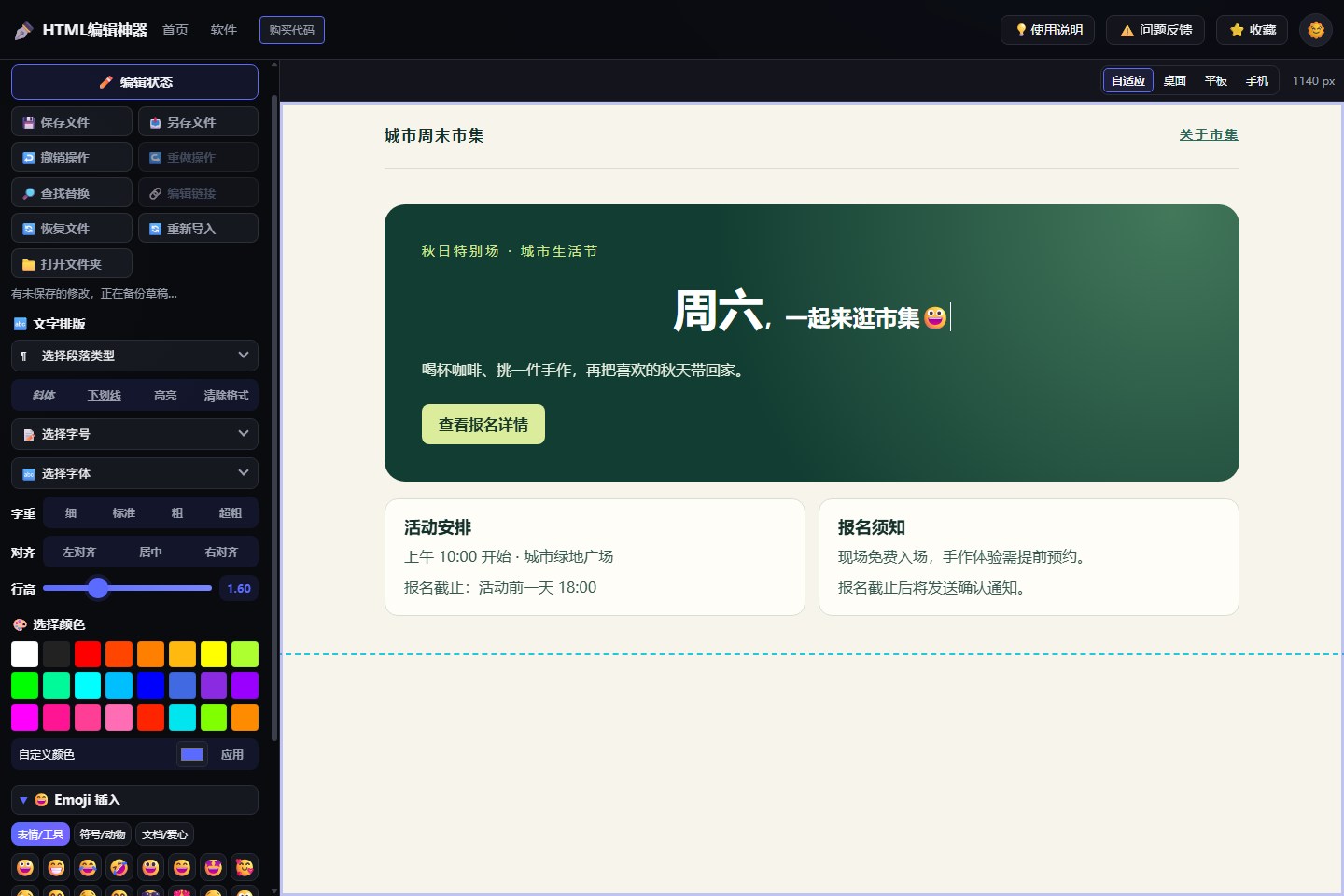
- 在预览区点一下要插入表情的位置,例如活动标题末尾。
- 在左侧展开「Emoji 插入」。
- 选择一个分类,再点击要插入的表情。
- 检查表情是否出现在光标位置。如果插入前选中了一段文字,表情会替换选中的文字,可以用「撤销操作」恢复。
查找替换和编辑链接
查找或批量替换当前页的文字
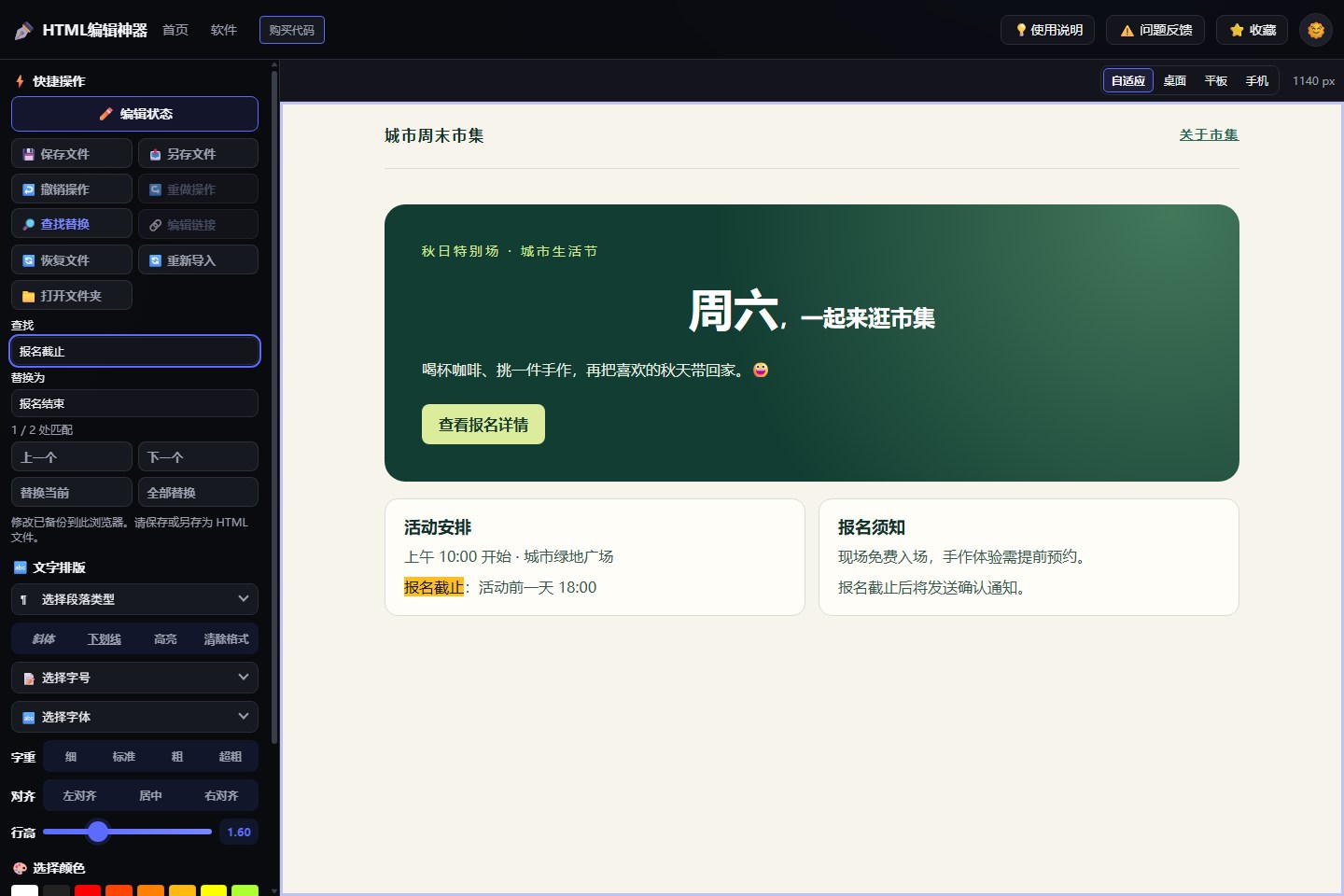
例如,一页里多次出现「报名截止」,现在需要统一改成「报名结束」。
- 点击左侧的「查找替换」。
-
在「查找」框输入
报名截止,查看匹配数量。 - 点击「上一个」或「下一个」,逐处确认找到的是目标文字。
-
在「替换为」框输入
报名结束。 - 只改正在查看的一处时,点击「替换当前」。确认本页的匹配项都要改时,点击「全部替换」。
- 检查替换结果。误改时,点击「撤销操作」。
「替换为」留空会删除匹配文字。查找范围是当前页面中可见的正文文字,英文匹配不区分大小写。如果项目里有多个页面,切换到下一页后再查找一次。匹配过多时,可以输入更完整的词句来缩小范围。
给文字添加链接
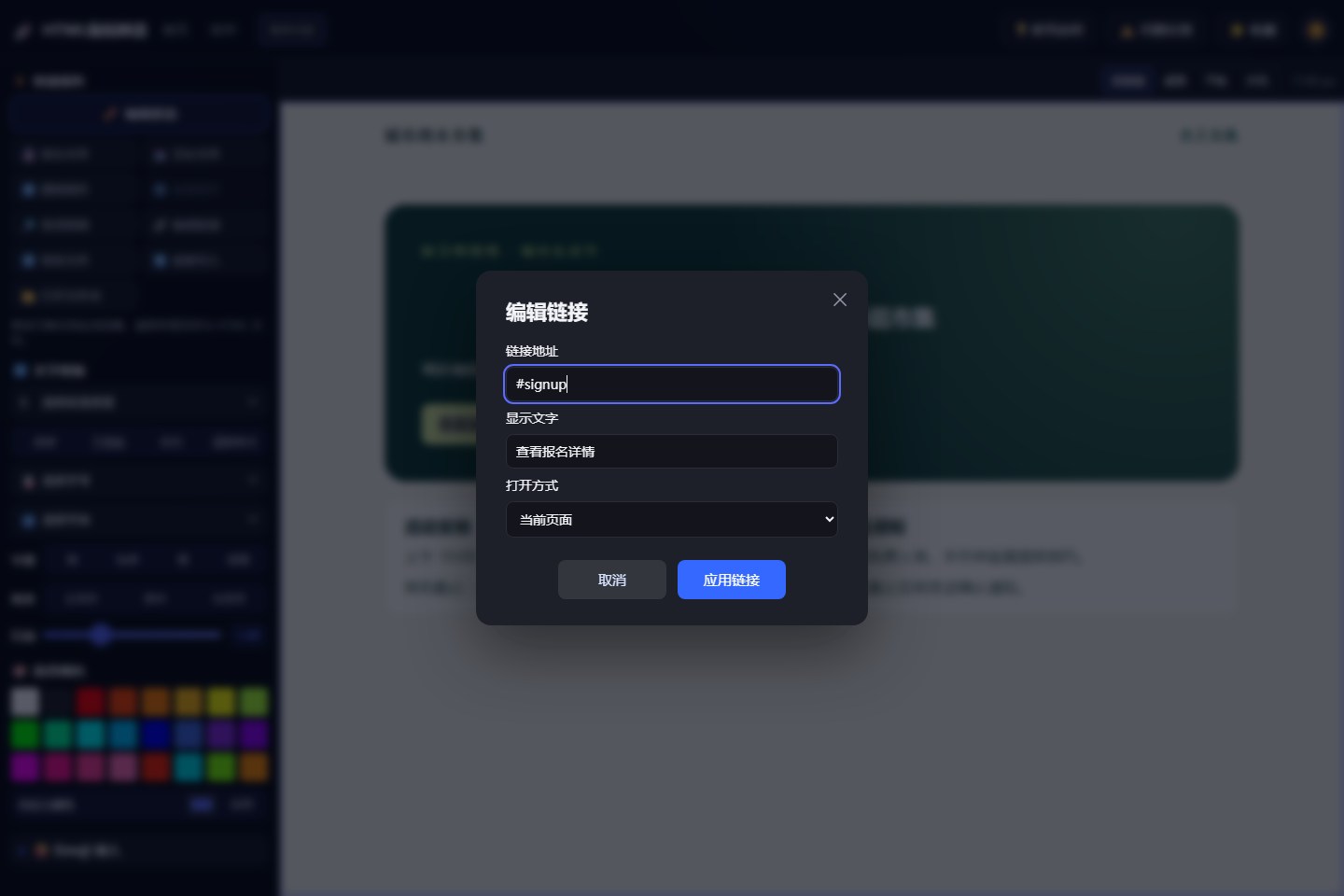
- 在预览中选中同一段落内的一段普通文字,例如「查看报名详情」。
- 点击左侧「编辑链接」。这时会打开「插入链接」窗口。
-
在「链接地址」中填写目标,例如
https://example.com/signup。 - 检查「显示文字」。它决定读者在页面上看到的内容,例如「查看报名详情」。
- 在「打开方式」中选择「当前页面」或「新窗口或标签页」。
- 点击「应用链接」,再保存或另存页面。
修改已有链接并检查结果
- 在编辑状态下,把光标点进已有链接的文字里,或选中链接文字。
- 点击「编辑链接」。
- 修改地址、显示文字或打开方式,再点击「应用链接」。
- 保存或另存后,在浏览器中单独打开生成的 HTML,点击链接确认结果。编辑器内的预览会限制外部链接跳转,因此请在保存后的网页里检查外链。
链接地址也可以使用
#contact
这类页内定位地址,前提是页面有对应位置。项目中的其他页面可以填写
about.html
这类相对路径。邮箱和电话可以分别填写
mailto:hello@example.com
和
tel:4001234567
。
打开文件夹并编辑多页项目
选择网页项目的根文件夹
假设你的网页文件放在名为
website
的文件夹里,里面有首页、介绍页和配套资源。
website/
├── index.html
├── about.html
├── css/
│   └── style.css
└── images/
    └── banner.jpg
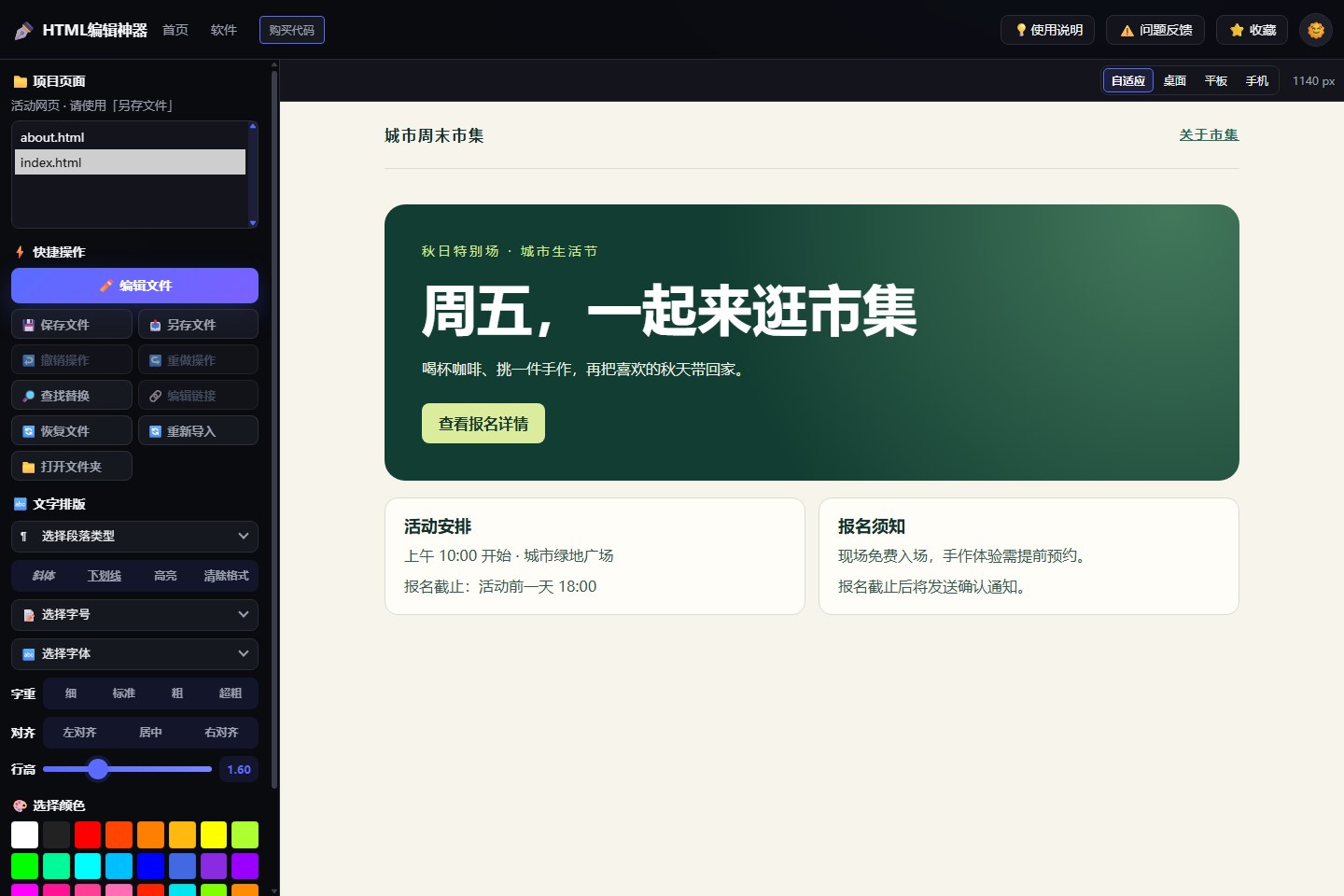
- 在工具首页点击「打开文件夹|适合多文件」。如果已经在编辑器里,点击左侧「打开文件夹」。
-
在选择窗口中选中整个
website文件夹。工具会读取文件夹中的 HTML 页面以及预览所需的配套资源。 -
等待页面加载。文件夹顶层如果有符合大小限制的
index.html或index.htm,通常会优先打开该首页。 - 检查左侧「项目页面」列表。列表中会显示找到的 HTML 文件,子文件夹中的页面会带有路径。
切换页面并分别保存
-
在「项目页面」中点击
about.html,预览切换到介绍页。 - 按单文件的方式修改文字、样式或链接。
- 修改后保存或另存这一页,再处理其他页面。「保存文件」和「另存文件」都针对当前打开的页面。
- 需要检查站内跳转时,先退出编辑状态,再点击预览中的项目内链接。链接指向已导入的页面时,可以在项目中切换到对应页面。指向本页已有位置的链接也可以用于预览跳转。
在同一次项目会话里,切换页面会暂留上一页的未保存修改。重新导入、打开另一个文件夹或关闭编辑器之前,逐页保存或另存修改过的页面。浏览器草稿只保留最近备份的一页。
保留配套文件的原目录结构
项目预览会尝试从所选文件夹中找到图片、样式、字体等资源。「另存文件」生成的是当前页的 HTML,网页里引用的资源仍需要从原有路径读取。
例如,
about.html
里的图片引用是
images/banner.jpg
,把
about-已编辑.html
放在原
about.html
同一层,浏览器就仍然可以在旁边的
images/
文件夹中寻找图片。如果要交付整套网页,可以把改好的页面和资源文件一起放在一套完整的目录中。
检查不同屏幕下的显示效果
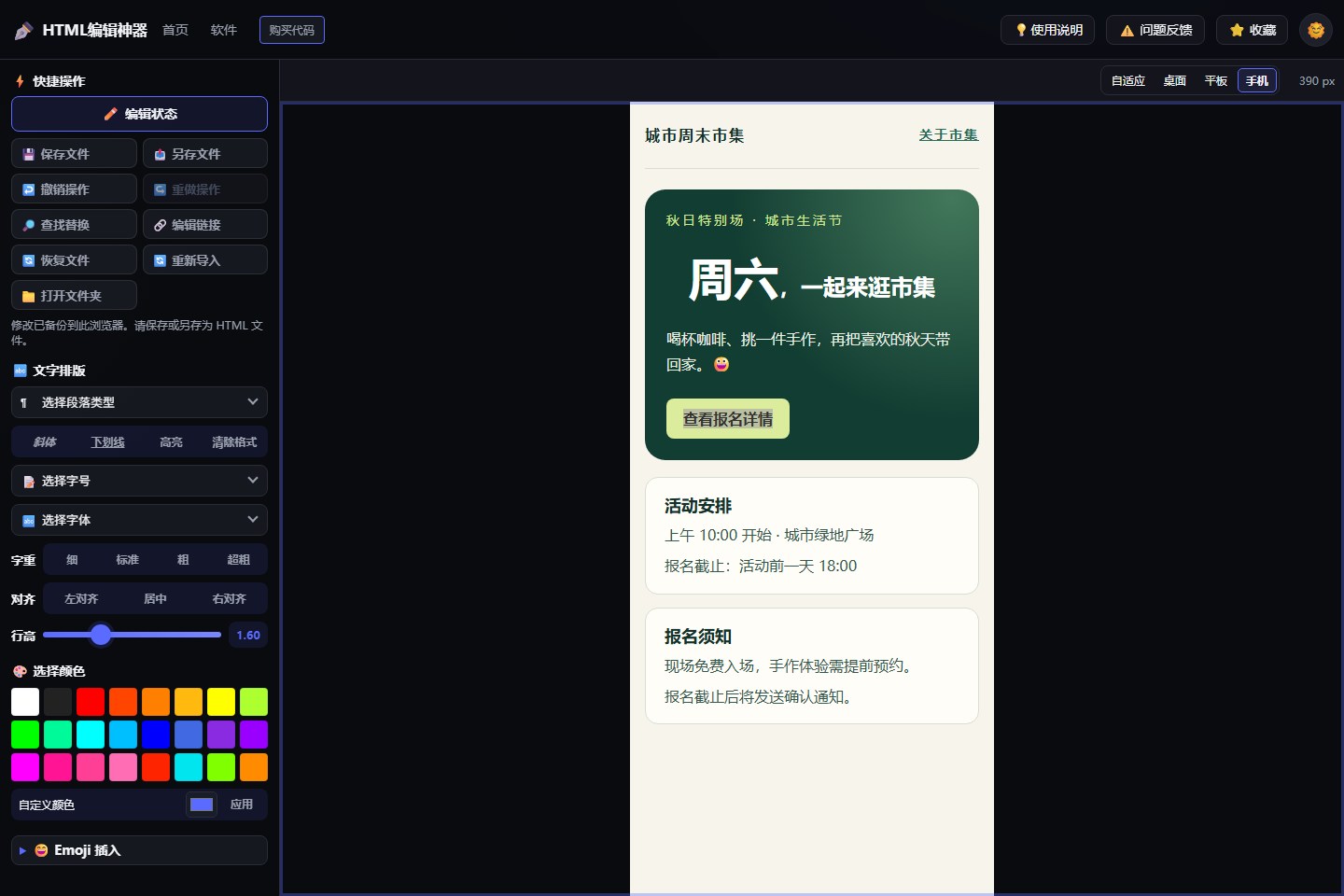
切换预览宽度
在预览区上方点击相应选项,观察标题、段落、图片和按钮的位置。
| 预览选项 | 设置宽度 | 可以检查什么 |
|---|---|---|
| 自适应 | 随当前预览区宽度变化 | 当前窗口中页面是否易读 |
| 桌面 | 1280 像素 | 宽屏下的内容排列 |
| 平板 | 768 像素 | 中等宽度下的布局和换行 |
| 手机 | 390 像素 | 窄屏下标题、按钮和段落是否挤在一起 |
当前预览宽度会显示在预览工具栏上。若固定宽度大于可见区域,可以横向滚动预览区查看页面另一侧。切换宽度仅改变查看方式,适合在改完较长的标题、按钮文字或链接文字后做一轮检查。
切换工具的深色和浅色主题
点击工具右上角的太阳或月亮图标,可以在深色和浅色界面之间切换。主题设置应用于编辑工具的界面。要调整网页中的文字颜色,请使用左侧「选择颜色」。
保存、撤销和恢复
选择保存原文件还是创建副本
| 操作 | 结果 | 适合的场景 |
|---|---|---|
| 保存文件 | 获得写入权限后,覆盖当前页面对应的原 HTML 文件 | 已确认修改,打算直接更新原文件 |
| 另存文件 | 通过保存窗口或浏览器下载生成一份 HTML | 初次练习、保留原版、提交给别人,或当前导入方式无法覆盖保存 |
使用「保存文件」时,如果浏览器询问是否允许写入,请确认目标文件正确,再允许写入。看到「已保存」提示后,可以从原位置打开网页检查。若工具提示「当前导入方式不支持覆盖保存」,直接使用「另存文件」。
如果另存时浏览器直接下载,工作区仍可能提示有未保存修改。先从下载记录找到导出的 HTML 并打开核对,确认文件里有刚才的修改。
撤销和重做刚才的操作
- 撤销操作 会回退最近一次可撤销的编辑。例如,批量替换的结果有误,可以撤销。
- 重做操作 会重新应用刚才撤销的修改。
-
光标在预览区时,可以按
Ctrl + Z撤销,按Ctrl + Shift + Z或Ctrl + Y重做。Mac 可用Command替代Ctrl。 - 重新载入页面、切换项目页面或恢复文件后,当前撤销记录会重新开始。需要保留一个版本时,请先另存。
恢复为最初导入的内容
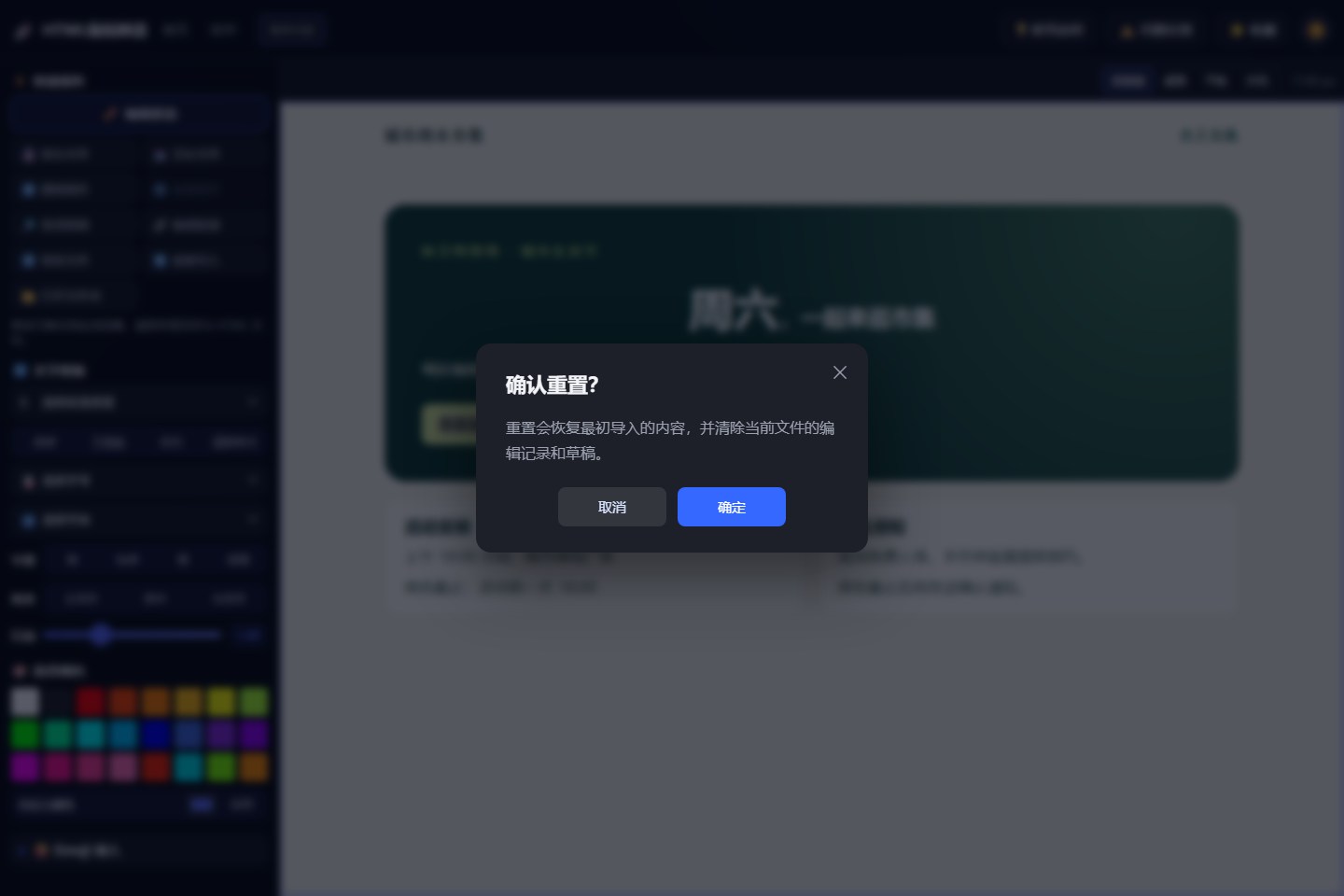
- 点击左侧「恢复文件」。
- 阅读弹窗提示。确认要放弃当前页面的编辑记录后,点击「确定」。
- 检查页面是否已回到最初导入时的内容。
- 如果你之前已覆盖保存过原文件,现在又希望把最初内容写回磁盘,请再执行一次「保存文件」或「另存文件」。
从浏览器恢复上次草稿
编辑时,工具会尝试把未保存的修改备份到当前浏览器。如果上次关闭前忘记保存,可以尝试下面的步骤。
- 用原来的浏览器和浏览器用户配置,按原来的方式重新打开工具。
- 在首页查看是否有「恢复上次草稿」按钮。
- 如果有,点击按钮并确认恢复的是需要的页面。
- 点击「另存文件」,把恢复后的内容保存为 HTML。
- 如果草稿来自多文件项目,把导出的 HTML 放回该页面原来的目录,再检查图片和样式。
草稿只保留最近一次成功备份的页面。浏览器存储被清理、禁用或备份失败时,首页可能没有恢复按钮。看到「修改已备份到此浏览器」后,仍可用「保存文件」或「另存文件」把改动保存到磁盘。
常见问题
找不到文件,或者导入后提示失败
检查文件名的真实扩展名和文件大小。工具接收
.html
或
.htm
,每页最大 5 MB。类似
activity.html.txt
的文件实际仍是文本文件。如果使用文件夹入口,确认所选文件夹或其子文件夹中至少有一个符合要求的 HTML 页面。
预览里缺少图片、样式、菜单或部分文字
先检查图片和样式文件是否也在所选文件夹中。如果之前只导入了 HTML,改用「打开文件夹」。依赖网络的资源需要浏览器能访问对应地址,由脚本生成的内容可能只在单独打开网页时显示。完成保存后,可以用浏览器单独打开输出文件,对照检查。
排版按钮没有改变文字
先在预览区拖选一段文字,再点击字体、字号、颜色或粗细按钮。修改对齐、行高或段落类型时,把光标点进目标段落即可。如果应用了字体但变化不明显,可以先用字号或颜色确认当前选区,再检查所选字体是否安装在电脑上。
查找不到眼睛看到的那句话
先确认正在查看正确的页面,再用较短的关键词查找。一句话如果横跨两个独立段落或被手动换行分隔,整句查找可能匹配不到。图片里的文字也无法通过页面文字查找来替换。
能预览项目,为什么打开另存的 HTML 后图片不见了
查看输出文件是否被保存到了下载目录或其他位置。网页用相对路径引用资源时,浏览器会从新 HTML 所在的位置寻找文件。把输出文件放回原网页所在目录,或按原来的层级把配套资源一起复制过去,再重新打开检查。
文件打开后出现中文乱码
用文本编辑器打开原 HTML,查看它的字符编码。将副本以 UTF-8 编码保存后,再导入这份副本。确认原本的中文在文本编辑器里正常显示后再转换,避免把已乱码的内容直接保存下来。
交付前检查
- 用浏览器直接打开保存或另存后的 HTML,核对标题、正文、日期和联系方式。
- 点击修改过的链接,确认地址和打开方式符合预期。
- 检查图片、字体、样式及其他页面是否能从保存后的文件所在目录正常加载。
- 用桌面和平板或手机宽度检查关键内容是否换行合理。
- 多页项目逐页确认修改后的文件都已保存,再关闭编辑器。